Cum aceste variante vin cu o schimbare in extensie si anume: din .doc in docx, iar Microsoft Office 2003 ne stiind sa deschida aceste fisiere, cei de la Microsoft au fost nevoiti sa faca un patch pentru a remedia aceasta problema.
Pentru a putea vizualiza fisierele creeate in Office 2007 si Office 2010 nu trebuie decat sa descarcati acest office 2007 si 20010 Patch si sa il instalati:
Pentru cei care insa doresc sa deschideti fisierele docx fara sa le aduca modificari si fara sa se complice cu instalare de Office sau patch-uri pot descarca DocX Viewer.
Programul este unul portabil si are undeva la doar 600Kb, iar ca si functionalitate DocX Viewer va transforma fisierele docx in fisiere html pe care le va deschide cu browserul vostru.
]]>Deci, daca motive sunt atunci iata si cum puteti obtine o boot-are a sistemului de operare Windows 7 fara sunete:
- Mergeti in Control Panel (apasati click pe butonul Start -> Control Panel) ->Sound
- Mereti pe tab-ul Sounds

Windows 7 sunete
- Jos de tot aveti o casuta intitulata: “Play Windows Startup sound“, daca o deselectati la incarcarea windows-ului nu se vor mai auzi nici un sunet.

Cum se porneste Windows 7 fara sunete
Tot de aici daca doriti puteti sa schimbati si melodiile in Windows 7 cu ce vreti voi. Pentru a schimba o melodie pur si simplu navigati in lista de melodii, alegiti-o pe cea care va intereseaza si mergeti pe butonul “Browse“. Alegeti melodia dorita (din pacate nici in windows 7 Microsoft-ul nu a reusit sa schimbe format melodiilor suportate) dar numai in format wav si ii dati Apply si OK.
Tot aici aveti posibilitatea sa va creati voi o tema de sunete daca as putea sa ii zic asa prin simpla apasare a butonului Save As din dreptul optiunii Sound Scheme – Windows default.
Nu uitati:
– pentru a putea personaliza gama de sunete din Windows 7 sau Windows Xp trebuie neaparat sa aveti melodiile sau bucatile de melodii in format wav.
Pentru a convertii un fisier MP3 in format WAV rapid si fara a instala vrun program iata aici un site care stie sa faca acest lucru pentru voi: www.media.io
]]>Eu unul pot spune ca acum ceva timp si sa tot fie mai bine de 7-8 luni, l-am incercat din curiozitate fiind foarte dezamagit de modul in care trebuia sa ma loggez si ce trebuia sa fac.
De data aceasta LogMeIn s-a transformat in Join.me, un site cei drept inca in stadiul de beta, dar la cum merge si ce face doar cu ajutorul unui utilitar ce nu ocupa nici macar 1,5Mb eu zic ca nu as putea sa ii reprosez absolut nimic.
Ce este Join.me si de ce as folosi un program de ajutor la distanta – gen Remote Assistance sau Remote Desktop
Cu ajutorul acestui site puteti sa partajati sau sa dati posibilitatea prietenilor vostrii sa va vada desktop-ul calculatorului cat si sa aiba posibilitatea de al controla de la ei de acasa. De ce? Pai ati putea avea diverse motive, iata si cateva:
- va place ceva si vreti sa le aratati prietenilor in momentul acela, fiind mai simpla aceasta metoda
- este mai expert decat voi in calculatoare si va poate ajuta facand el setarile in locul vostru si fara prea multe explicatii ce dureaza enorm
- Join.me este un program ce foloseste un canal securizat SSL
- este mult mai usor de folosit decat teamviewerul si deasemenea este gratuit
- nu te da afara la 5 minute ca teamviewerul, deci poti sa stai cat vrei in remote – in sesiunea creeata
- nu trebuie instalat nimic doar se descarca un mic utilitar de doar 1.3 Mb si se ruleaza

- Join.me – remote assistance – program de ajutor la distanta
Cum se foloseste join.me
In cazul in care vrei sa ii arati desktop-ul cuiva sau doresti ca cineva sa se conecteze la calculatorul tau va trebui sa urmezi pasii de mai jos:
- intri pe: Join.me si dai click pe butonul Share sau semnul play
- descarci programul join.me.exe
- il deschizi si dai click pe link-ul aparut in program: “join.me/602-213-414”
- apesi pe copy to clipboard si ii dai paste in messenger sau ii spui codul prin telefon

- Tutorial folosire join.me – ajutor de la distanta
Pentru a te conecta la calculatorul prietenilor nu trebuie decat sa stii acel cod pe care il vei introduce in casuta de la join din prima poza sau pur si simplu daca il primesti pe messenger, dai doar click si gata – esti in calculatorul respectivului.
Pentru a controla calculatorul pe care te-ai conectat dai click pe icoana ce seamana cu un mouse si apesi pe Request control.
De asemenea ca si optiuni in plus ai posibilitatea la icoana de omuleti sa dai afara pe cine nu iti convine din modul de remote assistance sau de la icoana de comentariu sa creezi un fel de chat cu respectivul.
Ca si parti negative pe care le-am observat s-ar enumara urmatoarele:
- uneori merge sacadat din cauza wallpaperurilor pe care nu stie sa le indeparteze din calculatorul respectivului
- la windows 7 nu stie sa scoata interfata aero ingreunand oarecum transmisia video (poate sa merga sacadat din aceasta cauza)
- nu stie sa foloseasca portul http atunci cand in cadrul unei companii sunt blocate de catre firewall toate porturile
Oricum, cred ca mai simplu de atat nu se poate, dar totusi sunt curios daca vre unul din voi stie si altele care au aceleasi functii si sunt la fel de simplu in utilizare pentru mediul Home?
]]>
In aceasta ultima versiune au fost remediate cateva vulnerabilitati, unele dintre ele fiind considerate critice (MFSA 2010-30 , MFSA 2010-29 , MFSA 2010-28 şi MFSA 2010-26), deoarece puteau fi exploatate fara interventia utilizatorului sau pacalirea acestuia in vrun sens.
FIXED IN FIREFOX 3.6.4
MFSA 2010-33 User tracking across sites using Math.random()
MFSA 2010-32 Content-Disposition: attachment ignored if Content-Type: multipart also present
MFSA 2010-31 focus() behavior can be used to inject or steal keystrokes
MFSA 2010-30 Integer Overflow in XSLT Node Sorting
MFSA 2010-29 Heap buffer overflow in nsGenericDOMDataNode::SetTextInternal
MFSA 2010-28 Freed object reuse across plugin instances
MFSA 2010-26 Crashes with evidence of memory corruption (rv:1.9.2.4/ 1.9.1.10)
Descărcaţi Firefox 3.6.4
Firefox 3.6.4 (pentru Windows / limba engleză)
URL: http://download.mozilla.org/?product=firefox-3.6.4&os=win&lang=en-US
Firefox 3.6.4 (pentru Windows / limba română)
URL: http://download.mozilla.org/?product=firefox-3.6.4&os=win(=ro
Chiar daca aceasta veriune de este una noua de actualitate aducand multe imbunatatiri, Mozilla FireFox 3.6.4 nu se ridica nici pe departe la standardele browserului Google Chrome 5.
Recomandarea mea fiind: Folositi Google Chrome cel mai sigur browser.
]]>Pentru a vedea cum se creeaza butonul Show Desktop in Windows 7 ai aici un tutorial.

Restaureaza Show Desktop in Windows XP
In cazul lui Windows Xp acest buton se restaureaza foarte usor daca a fost sters:
- Dai click pe butonul Start
- Mergi pe Run
- Scrii urmatoarea comanda: regsvr32 /n /i:U shell32.dll
- Ii dai OK si gata
]]>
Noua versiune de Yahoo Messenger este 10.0.0.1264 si care nu aduce foarte multe imbunatatiri, dar eu zic ca din punct de vedere al securitatii e mult mai bine sa aveti ultima versiune.
Chiar daca acest client de messenger este unul Gratuit si pe care multi dintre noi il folosim el vine cu optiuni destul de suparatoare pentru unii as putea zice eu. Nu stiu cum sunteti voi, dar pe mine unul ma enerveaza la culme Toolbar-urile sau in cazul de fata faptul ca kit-ul de instalare al messengerului incearca sa imi schimbe mie pagina de pornire in Internet Explorer si asta fara sa ma intrebe.
Pentru asa ceva eu v-as sfatui ca atunci cand instalati orice program chiar si YM- Yahoo Messengerul sa alegeti varianta “Custom Install“.
Daca doriti sa scapati de toate aceste lucruri in plus pe care messengerul le va instala in varianta default, alegeti Custom Install si debifati:
- Yahoo Toolbar.
- Yahoo Browser Plus.
- Make “www.yahoo.com” my browser Home Page.
- Make Yahoo! my browser default search engine and install.

Descarca Yahoo Messenger 10.0.0.1264
Descarca gratuit Yahoo Messenger ultima versiune de aici
Avand in vedere ca multi dintre voi stiu ca aveti mai multe ID-uri de messenger toti ati vrea ca acest client sa mearga in pe mai multi utilizatori in acelasi timp. De aceea pentru a descarca Multi Messenger puteti folosi link-ul de mai jos:
http://www.tutorialepc.ro/download-multi-mess-yahoo-multi-messenger.html
]]>
Cum se creeaza un punct de restaurare in Windows 7
Pentru cei care inca nu stiu sau nu au folosit pana acum optiunea System Restore, aceasta este o functie din Windows ce da posibilitatea utilizatorului sa isi restaureze sistemul de operare la o data anterioare.
Aceasta restaurare se face doar la nivel de fisiere de sistem si programe instalate nu si a datelor ca cele de pe Desktop, My Documents sau orice alt fisier personal din calculator.
System Restore se foloseste doar in momentul in care dupa o instalare/dezinstalare a unor programe sau drivere sistemul de operare incepe sa dea erori sau pur si simplu nu mai merge ca inainte.
Multi probabil ca se vor intreba daca acesta functie numita Sistem Restore va inalatura virusii din calculatoarele voastre, ei bine chiar daca nu vreau sa va dezamagesc, restaurarea sistemului de operare nu va inlatura virusii sau trojeni, doar o mica parte din ei sa zic din experienta doar 1%.
Cu acestea fiind spuse cred ca este timpul sa trecem la tutorialul despre System Restore si creearea unui punct de restaurare in Windows 7.
- Se da click pe butonul de START, in casuta de jos se scrie Restore Point si se acceseaza Create a restore point
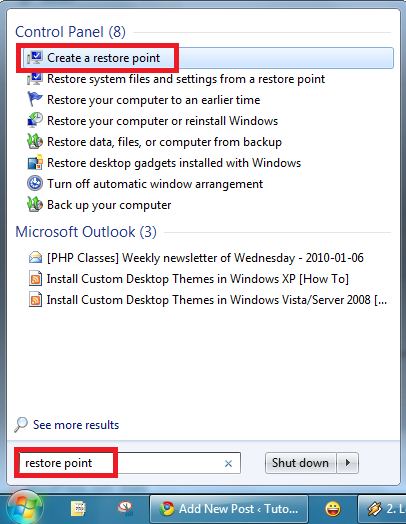
Cum se creeaza un Restore point folosind System Restore
- In noua fereastra dati click pe Create jos in dreapta
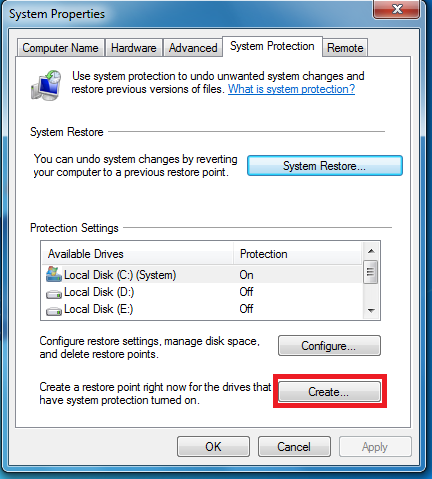
Proprietati sistem - System Properties
- Dati un nume Punctului de restaurare si apoi apasati pe Create
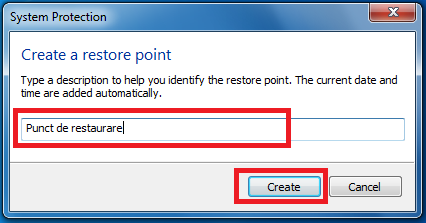
Creeaza punct de restaurare
- Se creeaza Punctul de restaurare – Restor point
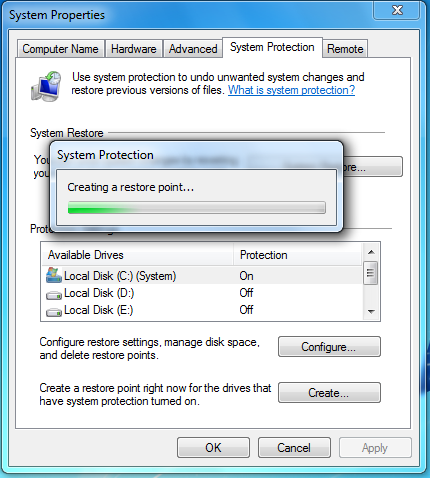
Cum creeaza un restore point
- Asta a fost tot Close si OK
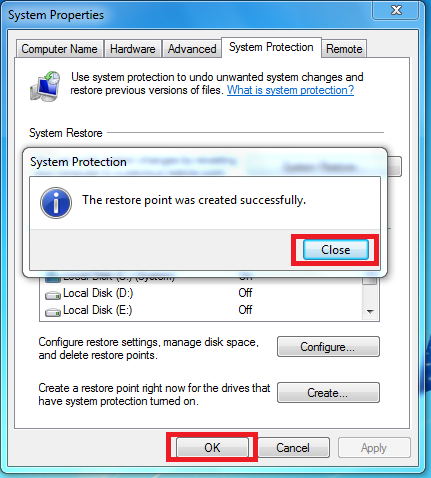
Punctul de restaurare a fost creat
Tips & Trick System Restore:
Atunci cand faceti un Restore point – Punct de restaurare aveti grija sa nu aveti calculatorul virusat, deoarece in momentul in care veti face restaurarea sistemului de operare, o sa restaurati si virusii.
]]>
Oricum ar fi iata cum aceste icoane se pot restabili pe Desktop-ul sau ecranul utilizatorului:
- Click dreapta pe Desktop – Ecran intr-o parte unde nu exista nici o icoana si apoi click pe Personalize

Proprietati Desktop-Ecran in Windows 7
- Click pe Change desktop icons din partea stanga sus

Schimba icoanele ce vor aparea pe Desktop - Ecran in Windows 7
- Bifeaza icoanele Computer, User’s Files – ce tine loc de My Documents in Windows Xp, Network si Recycle Bin in cazul in care acesta nu este deja activ.

Bidefeaza icoanele de care ai nevoie sa apara pe Desktop-ul tau
Pentru a obtine acest folder “God Mode” – sau mai pe romaneste “Modul Dumnezeu” nu trebuie sa faceti altceva decat sa creeati un nou folder oriunde vreti voi ca sa sa va fie la indemana cu denumirea: GodMode.{ED7BA470-8E54-465E-825C-99712043E01C}

- Click dreapta intr-o partitie sau folder
- Creaza un nou folder New –> Folder
- Sterge denumirea de New Folder si introdu urmatorul nume pentru folderul tau: GodMode.{ED7BA470-8E54-465E-825C-99712043E01C}
- Gata, asta a fost tot – acum va puteti bucura de toate functiile Windows-ului intr-un singur loc.
Aceasta denumire nu este batuta in cuie deci poate fi modificata, dar numai “GodMode” in ce vreti voi si sa nu uitati ca punctul numele dat de voi si restul {ED7BA470 …… trebuie sa ramana, pentru ca altfel acesta nu va functiona.
Acest mic truc merge doar pe cele doua versiuni: Windows 7, Windows Vista pe 32 de biti.
]]>
si sper ca o data cu un nou sistem de operare sa scada si preturile sau macar sa faca ceva si pentru cei de acasa in asa fel incat sa fie accesibil pentru toata lumea.
Parerea mea ar fi ca daca s-ar vinde Windows Home la un pret de maxim 20 Euro atunci cred eu ca toti si l-ar cumpara.
Un calcul destul de simplu de 20 de euro si vanzarea catorva sute de milioane de licente atunci Microsoft-ul ar avea un profit de vreo cateva miliare bune de euro, asta pe langa faptul ca ar putea sa ofere si spatiu ca hosting pentru fisiere ceea ce face si in momentul de fata, combinat si cu ideea celor de la Google – logare in sistem pe baza de userului si parolei de email la care si aici pentru cativa dolari in plus sa ofere noi facilitati atunci Microsoft-ul sigur ar sparge gura targului.
Daca sistemul tau de operare ca cel de mai sus ar costa 20 de Euro ti l-ai cumpara sau tot crakuit l-ai folosi?
]]>