<?xml version="1.0" encoding="UTF-8"?> <rss
version="2.0"
xmlns:content="http://purl.org/rss/1.0/modules/content/"
xmlns:wfw="http://wellformedweb.org/CommentAPI/"
xmlns:dc="http://purl.org/dc/elements/1.1/"
xmlns:atom="http://www.w3.org/2005/Atom"
xmlns:sy="http://purl.org/rss/1.0/modules/syndication/"
xmlns:slash="http://purl.org/rss/1.0/modules/slash/"
> <channel><title>Tutoriale PC &#187; WINDOWS 7</title> <atom:link href="http://www.tutorialepc.ro/category/tutoriale-software/windows-7/feed" rel="self" type="application/rss+xml" /><link>http://www.tutorialepc.ro</link> <description>Tutoriale Windows - Tutoriale securitate PC</description> <lastBuildDate>Fri, 03 Feb 2012 21:16:38 +0000</lastBuildDate> <language>en</language> <sy:updatePeriod>hourly</sy:updatePeriod> <sy:updateFrequency>1</sy:updateFrequency> <generator>http://wordpress.org/?v=3.3.1</generator> <item><title>Cum pornesc Windows 7 fara sunete</title><link>http://www.tutorialepc.ro/cum-pornesc-windows-7-fara-sunete.html</link> <comments>http://www.tutorialepc.ro/cum-pornesc-windows-7-fara-sunete.html#comments</comments> <pubDate>Mon, 30 Aug 2010 15:57:48 +0000</pubDate> <dc:creator>Ionut</dc:creator> <category><![CDATA[WINDOWS 7]]></category> <category><![CDATA[TIPS & TRICKS]]></category> <category><![CDATA[windows]]></category> <guid
isPermaLink="false">http://www.tutorialepc.ro/?p=1792</guid> <description><![CDATA[Ca si motive pentru care a-ti dori sa porniti Windows 7 fara sunete cred ca ar fi nenumara, fie ca este vorba de a asculta aceeasi melodie care la un moment dat devine enervanta, pana la a nu trezii copilul sau sotia dimineata. Deci, daca motive sunt atunci iata si cum puteti obtine o boot-are [...]]]></description> <content:encoded><![CDATA[<p>Ca si motive pentru care a-ti dori sa porniti Windows 7 fara sunete cred ca ar fi nenumara, fie ca este vorba de a asculta aceeasi melodie care la un moment dat devine enervanta, pana la a nu trezii copilul sau sotia dimineata.</p><p>Deci, daca motive sunt atunci iata si cum puteti obtine o boot-are a sistemului de operare Windows 7 fara sunete:</p><ul><li>Mergeti in <strong>Control Panel </strong>(apasati click pe butonul Start -&gt; Control Panel) <strong>-&gt;Sound</strong></li><li>Mereti pe tab-ul <strong>Sounds</strong></li></ul><div
class="wp-caption aligncenter" style="width: 432px"><img
title="Windows 7 sunete" src="http://lh4.ggpht.com/_kUAOM7IGd90/THvMg55ZddI/AAAAAAAABmc/SfUGD9or9s4/windows%207%20sunete.png" alt="Windows 7 sunete" width="422" height="468" /><p
class="wp-caption-text">Windows 7 sunete</p></div><p><span
id="more-1792"></span></p><ul><li>Jos de tot aveti o casuta intitulata: &#8220;<strong>Play Windows Startup sound</strong>&#8220;, daca o deselectati la incarcarea windows-ului nu se vor mai auzi nici un sunet.</li></ul><div
class="wp-caption aligncenter" style="width: 433px"><img
title="Cum pornesti Windows 7 fara sunete" src="http://lh5.ggpht.com/_kUAOM7IGd90/THvO2LHF8pI/AAAAAAAABmk/-EAti9Kr9IY/windows%207%20fara%20sunete%20la%20boot.png" alt="Cum pornesti Windows 7 fara sunete" width="423" height="468" /><p
class="wp-caption-text">Cum se porneste Windows 7 fara sunete</p></div><p>Tot de aici daca doriti puteti sa schimbati si melodiile in Windows 7 cu ce vreti voi. Pentru a schimba o melodie pur si simplu navigati in lista de melodii, alegiti-o pe cea care va intereseaza si mergeti pe butonul &#8220;<strong>Browse</strong>&#8220;. Alegeti melodia dorita (din pacate nici in windows 7 Microsoft-ul nu a reusit sa schimbe format melodiilor suportate) dar numai in format<strong> wav </strong>si ii dati <strong>Apply </strong>si <strong>OK.</strong></p><p>Tot aici aveti posibilitatea sa va creati voi o tema de sunete daca as putea sa ii zic asa prin simpla apasare a butonului <strong>Save As </strong>din dreptul optiunii <strong>Sound Scheme &#8211; <em>Windows default</em>. </strong></p><p><span
style="color: #ff0000;">Nu uitati: </span></p><p><span
style="color: #ff0000;"> </span>- pentru a putea personaliza gama de sunete din Windows 7 sau Windows Xp trebuie neaparat sa aveti melodiile sau bucatile de melodii in format <strong>wav.</strong></p><p>Pentru a <strong>convertii </strong>un fisier <strong>MP3 </strong>in format <strong>WAV <span
style="font-weight: normal;">rapid si fara a instala vrun program iata aici un site care stie sa faca acest lucru pentru voi: <a
href="http://tutorialepc.ro/redirect/redirect.php?url=http://media.io/" target="_blank">www.media.io</a></span></strong></p> ]]></content:encoded> <wfw:commentRss>http://www.tutorialepc.ro/cum-pornesc-windows-7-fara-sunete.html/feed</wfw:commentRss> <slash:comments>0</slash:comments> </item> <item><title>Creaza un punct de restaurare &#8211; System Restore in Windows 7</title><link>http://www.tutorialepc.ro/creaza-un-punct-de-restaurare-system-restore-in-windows-7.html</link> <comments>http://www.tutorialepc.ro/creaza-un-punct-de-restaurare-system-restore-in-windows-7.html#comments</comments> <pubDate>Sun, 25 Apr 2010 18:14:17 +0000</pubDate> <dc:creator>Ionut</dc:creator> <category><![CDATA[WINDOWS 7]]></category> <category><![CDATA[backup]]></category> <category><![CDATA[SECURITATE]]></category> <guid
isPermaLink="false">http://www.tutorialepc.ro/?p=1237</guid> <description><![CDATA[Tutorial System Restore Cum se creeaza un punct de restaurare in Windows 7 Pentru cei care inca nu stiu sau nu au folosit pana acum optiunea System Restore, aceasta este o functie din Windows ce da posibilitatea utilizatorului sa isi restaureze sistemul de operare la o data anterioare. Aceasta restaurare se face doar la nivel [...]]]></description> <content:encoded><![CDATA[<h3>Tutorial System Restore</h3><h4 style="text-align: justify;">Cum se creeaza un punct de restaurare in Windows 7</h4><p
style="text-align: justify;">Pentru cei care inca nu stiu sau nu au folosit pana acum optiunea System Restore, aceasta este o functie din Windows ce da posibilitatea utilizatorului sa isi restaureze sistemul de operare la o data anterioare.</p><p
style="text-align: justify;">Aceasta restaurare se face doar la nivel de fisiere de sistem si programe instalate nu si a datelor ca cele de pe Desktop, My Documents sau orice alt fisier personal din calculator.</p><p
style="text-align: justify;">System Restore se foloseste doar in momentul in care dupa o instalare/dezinstalare a unor programe sau drivere sistemul de operare incepe sa dea erori sau pur si simplu nu mai merge ca inainte.</p><p
style="text-align: justify;">Multi probabil ca se vor intreba daca acesta functie numita  <strong>Sistem Restore</strong> va <strong>inalatura virusii</strong> din calculatoarele voastre, ei bine chiar daca nu vreau sa va dezamagesc, restaurarea sistemului de operare nu va inlatura virusii sau trojeni, doar o mica parte din ei sa zic din experienta doar 1%.</p><p
style="text-align: justify;">Cu acestea fiind spuse cred ca este timpul sa trecem la tutorialul despre System Restore si creearea unui punct de restaurare in Windows 7.</p><ul><li
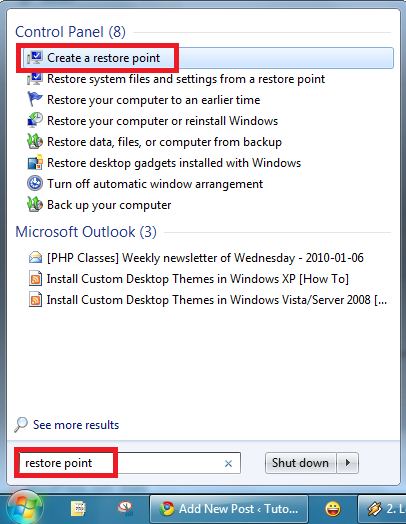
style="text-align: justify;">Se da click pe butonul de <strong>START</strong>,  in casuta de jos se scrie <strong>Restore Point</strong> si se acceseaza  <strong>Create a restore point</strong></li></ul><div
id="attachment_1239" class="wp-caption aligncenter" style="width: 416px"><a
href="http://www.tutorialepc.ro/wp-content/uploads/2010/04/restore-point.png"><img
class="size-full wp-image-1239" title="Restore point" src="http://www.tutorialepc.ro/wp-content/uploads/2010/04/restore-point.png" alt="" width="406" height="524" /></a><p
class="wp-caption-text">Cum se creeaza un Restore point folosind System Restore</p></div><ul><li
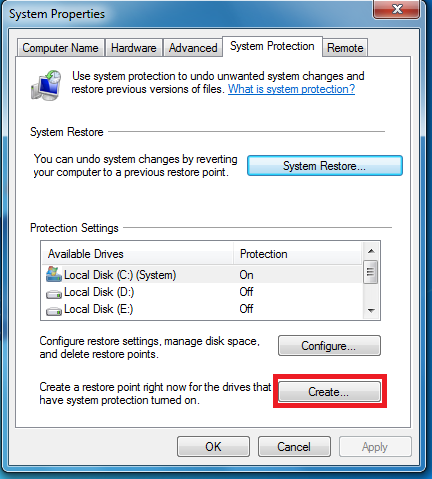
style="text-align: justify;"> In noua fereastra dati click pe <strong>Create </strong>jos in dreapta<p><div
id="attachment_1240" class="wp-caption aligncenter" style="width: 442px"><a
href="http://www.tutorialepc.ro/wp-content/uploads/2010/04/system-properties.png"><img
class="size-full wp-image-1240" title="Proprietati sistem - System Properties" src="http://www.tutorialepc.ro/wp-content/uploads/2010/04/system-properties.png" alt="Proprietati sistem - System Properties" width="432" height="479" /></a><p
class="wp-caption-text">Proprietati sistem - System Properties</p></div></li><li
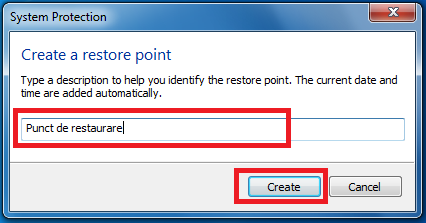
style="text-align: justify;">Dati un nume <strong>Punctului de restaurare </strong>si apoi apasati pe <strong>Create<div
id="attachment_1241" class="wp-caption aligncenter" style="width: 436px"><a
href="http://www.tutorialepc.ro/wp-content/uploads/2010/04/Creeaza-punct-de-restaurare.png"><img
class="size-full wp-image-1241" title="Creeaza punct de restaurare" src="http://www.tutorialepc.ro/wp-content/uploads/2010/04/Creeaza-punct-de-restaurare.png" alt="Creeaza punct de restaurare" width="426" height="223" /></a><p
class="wp-caption-text">Creeaza punct de restaurare</p></div><p></strong></li><li
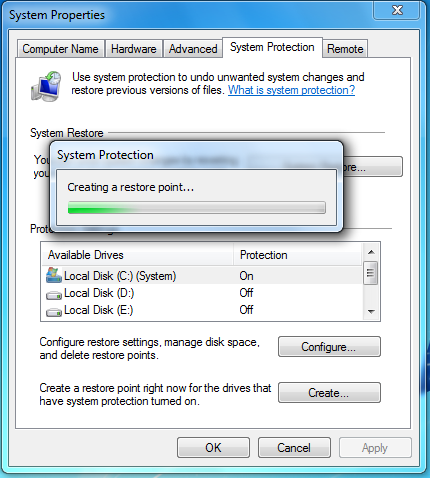
style="text-align: justify;">Se creeaza <strong>Punctul de restaurare &#8211; Restor point<div
id="attachment_1242" class="wp-caption aligncenter" style="width: 440px"><a
href="http://www.tutorialepc.ro/wp-content/uploads/2010/04/Cum-creeaza-un-restore-point.png"><img
class="size-full wp-image-1242" title="Cum creeaza un restore point" src="http://www.tutorialepc.ro/wp-content/uploads/2010/04/Cum-creeaza-un-restore-point.png" alt="Cum creeaza un restore point" width="430" height="478" /></a><p
class="wp-caption-text">Cum creeaza un restore point</p></div><p></strong></li><li
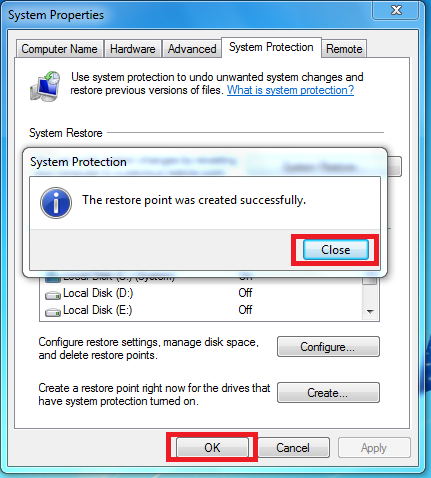
style="text-align: justify;">Asta a fost tot <strong>Close </strong>si <strong>OK</strong><p><div
id="attachment_1243" class="wp-caption aligncenter" style="width: 441px"><a
href="http://www.tutorialepc.ro/wp-content/uploads/2010/04/Punct-de-restaurare.png"><img
class="size-full wp-image-1243 " title="Punctul de restaurare a fost creat" src="http://www.tutorialepc.ro/wp-content/uploads/2010/04/Punct-de-restaurare.png" alt="Punct de restaurare a fost creat" width="431" height="478" /></a><p
class="wp-caption-text">Punctul de restaurare a fost creat</p></div></li></ul><p><strong>Tips &amp; Trick System Restore:</strong></p><p><em> <span
style="color: #ff6600;"> <span
style="color: #ff0000;">Atunci cand faceti un Restore point &#8211; Punct de restaurare aveti grija sa nu aveti calculatorul virusat, deoarece in momentul in care veti face restaurarea sistemului de operare, o sa restaurati si virusii.</span></span></em></p><p><span
style="color: #ff6600;"> </span></p> ]]></content:encoded> <wfw:commentRss>http://www.tutorialepc.ro/creaza-un-punct-de-restaurare-system-restore-in-windows-7.html/feed</wfw:commentRss> <slash:comments>6</slash:comments> </item> <item><title>Cum se pun icoanele Computer &#8211; Network si My Documents pe Desktop in Windows 7</title><link>http://www.tutorialepc.ro/cum-se-pun-icoanele-computer-network-si-my-documents-pe-desktop-in-windows-7.html</link> <comments>http://www.tutorialepc.ro/cum-se-pun-icoanele-computer-network-si-my-documents-pe-desktop-in-windows-7.html#comments</comments> <pubDate>Wed, 21 Apr 2010 20:11:16 +0000</pubDate> <dc:creator>Ionut</dc:creator> <category><![CDATA[WINDOWS 7]]></category> <category><![CDATA[TUTORIALE]]></category> <guid
isPermaLink="false">http://www.tutorialepc.ro/?p=1209</guid> <description><![CDATA[Dupa instalarea sistemului de operare Windows 7 se instaleaza fara icoanele My Computer, My Network Place si My Documents. Nu am inteles nici o data acest lucru de ce cei de la Microsoft nici macar la acest sistem de operare nu au implementat aceasta facilitate de baza daca as putea sa ii spun asa. Oricum [...]]]></description> <content:encoded><![CDATA[<p
style="text-align: justify;">Dupa instalarea sistemului de operare Windows 7 se instaleaza fara icoanele My Computer, My Network Place si My Documents. Nu am inteles nici o data acest lucru de ce cei de la Microsoft nici macar la acest sistem de operare nu au implementat aceasta facilitate de baza daca as putea sa ii spun asa.</p><p
style="text-align: justify;">Oricum ar fi iata cum aceste icoane se pot restabili pe Desktop-ul sau ecranul utilizatorului:</p><ol
style="text-align: justify;"><li
style="text-align: justify;"><strong><em>Click dreapta</em></strong> pe <strong><em>Desktop &#8211; Ecran</em></strong> intr-o parte unde nu exista nici o icoana si apoi click pe <strong><em>Personalize</em></strong><p><div
class="wp-caption aligncenter" style="width: 189px"><img
title="Desktop Properties" src="http://img412.imageshack.us/img412/1097/desktopproperties.png" alt="Proprietati Desktop-Ecran in Windows 7" width="179" height="239" /><p
class="wp-caption-text">Proprietati Desktop-Ecran in Windows 7</p></div></li><li>Click pe <strong><em>Change desktop icons </em></strong>din partea stanga sus<p><div
class="wp-caption aligncenter" style="width: 560px"><img
title="Schimba icoanele ce vor aparea pe Desktop - Ecran in Windows 7" src="http://img132.imageshack.us/img132/2269/changedesktopicons.png" alt="" width="550" height="395" /><p
class="wp-caption-text">Schimba icoanele ce vor aparea pe Desktop - Ecran in Windows 7</p></div></li><p><script type="text/javascript">// 
 google_ad_client = "pub-9293175036962197"; /* 468x60, created 11/3/09 */ google_ad_slot = "1143478979"; google_ad_width = 468; google_ad_height = 60;
// ]]&gt;</script><br
/> <script src="http://pagead2.googlesyndication.com/pagead/show_ads.js" type="text/javascript"></script></p><li
style="text-align: justify;">Bifeaza icoanele <strong><em>Computer</em></strong>, <strong><em>User&#8217;s Files</em></strong> &#8211; ce tine loc de My Documents in Windows Xp, <strong><em>Network </em></strong>si <strong><em>Recycle</em></strong> Bin in cazul in care acesta nu este deja activ.<p><div
class="wp-caption aligncenter" style="width: 426px"><img
title="Bidefeaza icoanele de care ai nevoie sa apara pe Desktop-ul tau" src="http://img688.imageshack.us/img688/3333/bifeazaicoaneledecareai.png" alt="" width="416" height="463" /><p
class="wp-caption-text">Bidefeaza icoanele de care ai nevoie sa apara pe Desktop-ul tau</p></div></li></ol> ]]></content:encoded> <wfw:commentRss>http://www.tutorialepc.ro/cum-se-pun-icoanele-computer-network-si-my-documents-pe-desktop-in-windows-7.html/feed</wfw:commentRss> <slash:comments>0</slash:comments> </item> <item><title>GodMode un folder cu toate functiile din Windows 7 si Windows Vista</title><link>http://www.tutorialepc.ro/godmode-un-folder-cu-toate-functiile-din-windows-7-si-windows-vista.html</link> <comments>http://www.tutorialepc.ro/godmode-un-folder-cu-toate-functiile-din-windows-7-si-windows-vista.html#comments</comments> <pubDate>Sun, 17 Jan 2010 22:10:26 +0000</pubDate> <dc:creator>jabiilord</dc:creator> <category><![CDATA[WINDOWS 7]]></category> <category><![CDATA[TIPS & TRICKS]]></category> <guid
isPermaLink="false">http://www.tutorialepc.ro/?p=1062</guid> <description><![CDATA[Asa cum era de asteptat cam toate sistemele de operare de la Microsoft vin cu anumite functii pe care nu foarte multi le stiu la inceput. O functie de genul acesta in Windows 7 si Windows Vista este reprezentata de un folder in care sa se regaseasca un fel de Control Panel, dar mult mai [...]]]></description> <content:encoded><![CDATA[<p
style="text-align: justify;">Asa cum era de asteptat cam toate sistemele de operare de la Microsoft vin cu anumite functii pe care nu foarte multi le stiu la inceput. O functie de genul acesta in Windows 7 si Windows Vista este reprezentata de un folder in care sa se regaseasca un fel de Control Panel, dar mult mai detaliat ce include toate functiile pe care noile sisteme de operare le detin.</p><p
style="text-align: center;"><p
style="text-align: justify;">Pentru a obtine acest folder &#8220;God Mode&#8221; &#8211; sau mai pe romaneste &#8220;Modul Dumnezeu&#8221; nu trebuie sa faceti altceva decat sa creeati un nou  folder oriunde vreti voi ca sa sa va fie la indemana cu denumirea: <strong>GodMode.{ED7BA470-8E54-465E-825C-99712043E01C}</strong></p><p><img
class="aligncenter" title="God Mode un folder cu toate functiile din Windows 7 si Windows Vista" src="http://img39.imageshack.us/img39/450/0104201001.jpg" alt="" width="197" height="121" /></p><ol
style="text-align: justify;"><li>Click dreapta intr-o partitie sau folder</li><li>Creaza un nou folder  <strong>New</strong> &#8211;&gt; <strong>Folder</strong></li><li>Sterge denumirea de <strong>New Folder</strong> si introdu urmatorul nume pentru folderul tau: <strong>GodMode<span
style="color: #000000;">.</span>{ED7BA470-8E54-465E-825C-99712043E01C}</strong></li><li>Gata, asta a fost tot &#8211; acum va puteti bucura de toate functiile Windows-ului intr-un singur loc.</li></ol><p
style="text-align: justify;">Aceasta denumire nu este batuta in cuie deci poate fi modificata, dar numai &#8220;<strong>GodMode</strong>&#8221; in ce vreti voi si sa nu uitati ca <span
style="color: #ff0000;">punctul </span>numele dat de voi si restul {ED7BA470 &#8230;&#8230;  trebuie sa ramana, pentru ca altfel acesta nu va functiona.</p><p
style="text-align: justify;"><p
style="text-align: justify;"><span
style="color: #ff0000;">Acest mic truc merge doar pe cele doua versiuni: Windows 7, Windows Vista  pe 32 de biti.</span></p><p
style="text-align: justify;"> ]]></content:encoded> <wfw:commentRss>http://www.tutorialepc.ro/godmode-un-folder-cu-toate-functiile-din-windows-7-si-windows-vista.html/feed</wfw:commentRss> <slash:comments>2</slash:comments> </item> <item><title>Stick USB boot-abil cu Windows 7 &#8211; Instalare</title><link>http://www.tutorialepc.ro/stick-usb-boot-abil-cu-windows-7-instalare.html</link> <comments>http://www.tutorialepc.ro/stick-usb-boot-abil-cu-windows-7-instalare.html#comments</comments> <pubDate>Sun, 22 Nov 2009 10:57:02 +0000</pubDate> <dc:creator>jabiilord</dc:creator> <category><![CDATA[WINDOWS 7]]></category> <category><![CDATA[windows]]></category> <guid
isPermaLink="false">http://www.tutorialepc.ro/?p=960</guid> <description><![CDATA[Stiu ca pentru multi dintre voi este foarte usor sa instalati sistem de operare fie el Windows XP sau Windows 7 folosind un CD sau un DVD, dar daca unitatea optica nu este functionala sau pur si simplu ca in cazul lui EePC nu aveti asa ceva, atunci acest inconvenient o sa devina o problema. [...]]]></description> <content:encoded><![CDATA[<p
style="text-align: justify;">Stiu ca pentru multi dintre voi este foarte usor sa instalati sistem de operare fie el Windows XP sau Windows 7 folosind un CD sau un DVD, dar daca unitatea optica nu este functionala sau pur si simplu ca in cazul lui EePC nu aveti asa ceva, atunci acest inconvenient o sa devina o problema.</p><p
style="text-align: justify;">Pentru a instala Wndows 7 de pe sitck-ul USB veti avea nevoie de urmatoarele:</p><ul><li
style="text-align: justify;">Calculatorul trebuie sa aiba in BIOS optiunea de bootare de pe dispozitive flash (stick-uri USB sau alte Hadk disk-uri conectate pe USB)</li><li
style="text-align: justify;">Un stick USB de 4G</li><li
style="text-align: justify;">DVD-ul sau o imagine cu Windows 7</li><li
style="text-align: justify;">Programul <a
title="A-Bootable-USB" href="http://www.tutorialepc.ro/redirect/redirect.php?url=https://docs.google.com/open?id=0B1wHyZ-V3iwSMzI2NzliYWEtYmU1Ny00MWMzLWI2YWItMjdiZTdlNmM3N2Q1" target="_blank">A-Bootable-USB</a></li></ul><h3 style="text-align: justify;">Instalarea Windows 7 de pe suport USB</h3><ol><li
style="text-align: justify;"><span
style="background-color: #ffffff;">Cuplati sitck-ul USB la calculator, apasati pe butonul Check USB si dupa ce il detecteaza pe Format USB (<span
style="color: #ff0000;">tot ce se afla in mometul de fata pe stick-ul USB va fi sters</span>)</span></li><li
style="text-align: justify;"><span
style="background-color: #ffffff;">Dupa ce sa formatat stick-ul va trebui sa selectati optiunea de copiere a fisierelor din Windows 7 si aici aveti DVD sau ISO (in cazul imaginii ISO va trebui sa o montati folosind un program de virtualizare a unitatii CD\DVD ca <a
href="http://www.tutorialepc.ro/redirect/redirect.php?url=http://www.disk-tools.com/download/daemon" target="_blank">DAEMON Tools Lite</a>).</span></li><li
style="text-align: justify;"><span
style="background-color: #ffffff;">Apasati Start ISO si va incepe copierea fisierelor de pe DVD-ul sau imaginea ISO.</span></li><li
style="text-align: justify;"><span
style="background-color: #ffffff;">Dupa ce s-a terminat copierea fisierelor de pe DVD\imagine ISO, va trebui mergeti in BIOS sa schimbati bootare de pe USB devices, iar restul <a
href="http://www.tutorialepc.ro/redirect/redirect.php?url=http://www.tutorialepc.ro/cum-se-instaleaza-windows-7.html" target="_blank">instalarii Windows</a> se va face normal exact cum v-am aratat in <a
href="http://www.tutorialepc.ro/redirect/redirect.php?url=http://www.tutorialepc.ro/cum-se-instaleaza-windows-7.html" target="_blank">acest tutorial</a>. </span></li></ol><p
style="text-align: justify;">In functie de cat de mare este stick-ul USB si ce viteza de scriere are, formatarea si copierea fisierelor dureaza de la 15 minute in sus asa ca aveti rabdare.</p><div
class="wp-caption aligncenter" style="width: 286px"><a
title="Descarca A-Bootable-USB" href="http://tutorialepc.ro/redirect/redirect.php?url=https://docs.google.com/open?id=0B1wHyZ-V3iwSMzI2NzliYWEtYmU1Ny00MWMzLWI2YWItMjdiZTdlNmM3N2Q1" target="_blank"><img
class="    " title="A-Bootable-USB" src="http://img255.imageshack.us/img255/2889/abootableusb.png" alt="A-Bootable-USB" width="276" height="576" /></a><p
class="wp-caption-text">Download A-Bootable-USB</p></div> ]]></content:encoded> <wfw:commentRss>http://www.tutorialepc.ro/stick-usb-boot-abil-cu-windows-7-instalare.html/feed</wfw:commentRss> <slash:comments>18</slash:comments> </item> <item><title>Windows 7 Remote Desktop</title><link>http://www.tutorialepc.ro/windows-7-remote-desktop.html</link> <comments>http://www.tutorialepc.ro/windows-7-remote-desktop.html#comments</comments> <pubDate>Thu, 19 Nov 2009 14:57:14 +0000</pubDate> <dc:creator>jabiilord</dc:creator> <category><![CDATA[TRICKS]]></category> <category><![CDATA[WINDOWS 7]]></category> <guid
isPermaLink="false">http://www.tutorialepc.ro/?p=935</guid> <description><![CDATA[Probleme conexiune Remote Desktop de pe Windows 7 Nu stiu cati dintre voi folosesc Windows 7 (desi va incurajez sa il folositi) ,nu stiu nici cati dinre cei care folositi Windows 7 folositi si Remote Desktop pentru a va conecta pe alte calculatoare.Eu folosesc Windows 7 de pe vremea cand era beta si sunt destul [...]]]></description> <content:encoded><![CDATA[<h1>Probleme conexiune Remote Desktop de pe Windows 7</h1><p>Nu stiu cati dintre voi folosesc Windows 7 (desi va incurajez sa il folositi) ,nu stiu nici cati dinre cei care folositi Windows 7 folositi si Remote Desktop pentru a va conecta pe alte calculatoare.Eu folosesc Windows 7 de pe vremea cand era beta si sunt destul de multumit de el.</p><p>Avand versiunea 7264 instalata si care imi expira peste cateva zile am zis ca ar fi timpul sa trec la varianta finala.Odata cu instalarea acesteia am observat oarecare probleme in conexiunile pe care le deschideam cu Remote Desktop desi calculatoarele pe care ma conectam faceau parte din aceeasi reatea cu mine (adica ma conectam local in reteaua interna).</p><p>Pe anumite calculatoare conexiunea remote era foarte inceata si acestea parca se miscau in reluare.M-am uitat la procesor si memorie si nu erau nici macar la 40 % folosite deci nu era vorba de un calculator care mergea prost. <span
style="background-color: #ffffff;">Cautand pe internet am gasit o rezolvare. Nu recomand aceasta metoda decat daca  calculatoarele pe care va conectati remote se afla in reteaua interna &#8220;LAN&#8221;.</span></p><p
style="text-align: center;"><span
style="background-color: #ffffff;"><img
class="aligncenter" title="Windows 7 Remote Desktop" src="http://img697.imageshack.us/img697/6954/windows7remotedesktop.png" alt="" width="550" height="341" /><br
/> </span></p><p><span
style="background-color: #ffffff;">Daca vreti sa va conectati pe un calculator din internet atunci ar trebui sa studiati mai bine comanda respectiva si sa folositi alte optiuni.Poate ca voi reveni chiar eu cu lamuriri suplimentare.</span></p><p
style="margin: 0in; font-family: &quot;trebuchet ms&quot;; font-size: 9.75pt;"><span
style="color: #333333;"> </span><span
style="font-weight: bold; color: #333333;">Comanda despre care vorbeam este : <strong>&#8220;netsh interface tcp set global autotuninglevel=</strong></span><strong>highlyrestricted&#8221; </strong>(dar fara ghilimele).</p><p
style="margin: 0in; font-family: &quot;trebuchet ms&quot;; font-size: 9.75pt;"><p
style="margin: 0in; font-family: &quot;trebuchet ms&quot;; font-size: 9.75pt;">Deschideti o sesiunde de command prompt cu drepturi de administrator si executati aceasta comanda.Dupa ce am executat comanda asta nu am ami intampinat probleme la conexiunile remote desktop.</p><p
style="margin: 0in; font-family: &quot;trebuchet ms&quot;; font-size: 9.75pt;"><p
style="margin: 0in; font-family: &quot;trebuchet ms&quot;; font-size: 9.75pt;">Pentru a deschide command prompt cu drepturi de administrator dati click pe butonul de Start al Windows 7 ,scrieti cmd in casuta de search iar cand va apare in lista cmd.exe faceti click dreapta si alegeti  &#8220;<strong>Run As Administrator</strong>&#8220;.</p><p
style="margin: 0in; font-family: &quot;trebuchet ms&quot;; font-size: 9.75pt;"><p
style="margin: 0in; font-family: &quot;trebuchet ms&quot;; font-size: 9.75pt;">Sper ca v-am fost de ajutor cu acest articol.</p> ]]></content:encoded> <wfw:commentRss>http://www.tutorialepc.ro/windows-7-remote-desktop.html/feed</wfw:commentRss> <slash:comments>3</slash:comments> </item> <item><title>Tutorial &#8211; Cum se instaleza Windows 7 &#8211; Instalare cu poze</title><link>http://www.tutorialepc.ro/cum-se-instaleaza-windows-7.html</link> <comments>http://www.tutorialepc.ro/cum-se-instaleaza-windows-7.html#comments</comments> <pubDate>Fri, 30 Oct 2009 20:39:00 +0000</pubDate> <dc:creator>Ionut</dc:creator> <category><![CDATA[WINDOWS 7]]></category> <category><![CDATA[Sisteme de Operare]]></category> <guid
isPermaLink="false">http://www.tutorialepc.ro/?p=774</guid> <description><![CDATA[Datorita faptului ca Windows 7 este ultima varianta de Windows scoasa pe piata de catre cei de la Microsoft, am ales sa fac acest tutorial in care va voi explica cum l-ati putea instala. Sper sa fiu obiectiv, pe intelesul tuturor si cum spunea un proverb: o poza face cat o mie de cuvinte asa [...]]]></description> <content:encoded><![CDATA[<p
style="text-align: justify;">Datorita faptului ca Windows 7 este ultima varianta de Windows scoasa pe piata de catre cei de la Microsoft, am ales sa fac acest tutorial in care va voi explica cum l-ati putea instala.</p><p
style="text-align: justify;">Sper sa fiu obiectiv, pe intelesul tuturor si cum spunea un proverb: o poza face cat o mie de cuvinte asa ca am ales sa fac printscreen-uri la fiecare pas important.</p><p
style="text-align: justify;"><span
style="background-color: #ffffff;"><img
class="alignnone" src="http://img267.imageshack.us/img267/3906/windows7e.png" alt="" width="216" height="135" /></span></p><h2><strong>Planificare instalare Windows 7</strong></h2><p
style="text-align: justify;">In primul rand trebuie sa aveti in vedere cerintele minime ale acestui sistem de operare ele fiind urmatoarele:</p><p
style="text-align: justify;"><ul><li
style="text-align: justify;"><span
style="background-color: #ffffff; font-family: Verdana, Arial, Helvetica, sans-serif; line-height: 18px; font-size: 12px; color: #333333;">procesor pe 32-bit sau 64-bit de mimin 1 GHz</span></li><li
style="text-align: justify;"><span
style="background-color: #ffffff; font-family: Verdana, Arial, Helvetica, sans-serif; line-height: 18px; font-size: 12px; color: #333333;">1GB memorie RAM</span></li><li
style="text-align: justify;"><span
style="background-color: #ffffff; font-family: Verdana, Arial, Helvetica, sans-serif; line-height: 18px; font-size: 12px; color: #333333;">16 GB spatiu disponibil pe HDD</span></li><li
style="text-align: justify;"><span
style="background-color: #ffffff; font-family: Verdana, Arial, Helvetica, sans-serif; line-height: 18px; font-size: 12px; color: #333333;">suport video DirectX 9 cu 128 MB memorie video (pentru activarea temei Aero)</span></li><li
style="text-align: justify;"><span
style="background-color: #ffffff; font-family: Verdana, Arial, Helvetica, sans-serif; line-height: 18px; font-size: 12px; color: #333333;">Unitate optica DVD-R/W</span></li><li
style="text-align: justify;"><span
style="background-color: #ffffff; font-family: Verdana, Arial, Helvetica, sans-serif; line-height: 18px; font-size: 12px; color: #333333;">Acces la internet pentru descarcarea actualizarilor (updates)</span></li></ul><p>&nbsp;</p><p
style="text-align: justify;"><span
style="background-color: #ffffff;">In cazul unui upgrade (instalare peste sistemul de operare actual &#8211; presupun Windows Xp) pe care eu unul sincer nu il recomand si cerintele minime ale lui Windows 7 mai trebuie sa aveti in vedere si salvarea datelor pe care le aveti pe partitia cu actualul sistem de operare. </span></p><p
style="text-align: justify;"><span
style="background-color: #ffffff;">Datele care trebuie salvate sunt: Desktop,  My Documents in cazul in care calea catre acest director este un folder pe o alta partitie, toate datele din radacina partitiei de sistem in afara de Documents and Settings, Program Files, Windows si eventual alte date care le-ati mai salvat cine stie pe unde.</span></p><p
style="text-align: justify;"><span
style="background-color: #ffffff;"><strong><em><span
style="color: #ff0000;">Daca aveti mai multe partitii si nu doriti sa le stergeti pe toate atunci va sfatuiesc sa tineti minte dimensiunea partitiei de sistem pentru a nu va incurca in ele (in formatarea hard disk-ului nu mai exista litere doar  &#8221;Disk zero  Partition 1 2 &#8230;&#8221;) .</span></em></strong></span></p><p
style="text-align: justify;"><span
style="background-color: #ffffff;"><strong><em><span
style="color: #ff0000;"><br
/> </span></em></strong></span></p><p
style="text-align: justify;"><span
style="background-color: #ffffff;"><strong><em><span
style="color: #ff0000;"><span
id="more-774"></span></span></em></strong></span></p><h2><span
style="background-color: #ffffff;"><strong>Procesul de  instalare Windows 7</strong></span></h2><p
style="text-align: justify;"><span
style="background-color: #ffffff;">Instalarea Windows-ului se face normal ca si in cazul instalarii Windows Xp &#8230; se introduce DVD in DVD R/W, intrati in BIOS si schimbati la Boot pe CD/DVD ca fiind optiunea primara si apoi HDD/HDD zero (asta in cazul in care nu aveti aceasta optiune deja setata) la unele calculatoare in functie de placa de baza se poate boot de pe CD prin apasarea tastei F12 (dupa restart bineinteles).</span></p><p
style="text-align: justify;"><span
style="background-color: #ffffff;">Pentru a intra in BIOS (<em>restartati calculatorul</em>) in functie de placile voastre de baza se intra apasand una din tastele: Dell/Delete, F2 sau F10, in cazul in care nu sunteti siguri puteti sa le apasati si pe toate o data. </span></p><p
style="text-align: justify;"><span
style="background-color: #ffffff;">Dupa ce ati setat DVD-ul ca fiind prima optiune de boot si ati iesit din BIOS veti fi intampinati de mesajul in care vi se spune sa apasati orice tasta pentru a continua pornirea (bootarea) de pe DVD, iar apoi veti vedea imaginea de mai jos.</span></p><p><span
style="background-color: #ffffff;"><strong><img
class="aligncenter" src="http://img522.imageshack.us/img522/8885/93257015.gif" alt="" width="500" height="310" /></strong></span></p><p
style="text-align: justify;"><span
style="background-color: #ffffff;">Urmatoarea fereastra este cea de instalare  a Windows-ului</span></p><p
style="text-align: justify;"><span
style="background-color: #ffffff;"><br
/> </span></p><p
style="text-align: center;"><span
style="background-color: #ffffff;"><img
class="aligncenter" src="http://img97.imageshack.us/img97/8600/77453140.gif" alt="" /></span></p><p
style="text-align: justify;"><span
style="background-color: #ffffff;">Daca intre timp nu ati ajuns pana aici inseamna ca: nu ati salvat in BIOS pornirea de pe DVD, nu ati apasat o tasta cand ati fost intrebati, unitatea de DVD este defecta sau DVD este inscriptionat prost &#8230; de recomandat ca DVD sa fie inscriptionat la viteza mica in jur la 4x sau chiar mai mica.</span></p><h2 style="font-size: 1.5em;"><span
style="background-color: #ffffff;"><strong>Instalare Windows 7 partea sau varianta grafica</strong></span></h2><h2 style="font-size: 1.5em;"><span
style="background-color: #ffffff;"><strong><br
/> </strong></span></h2><p
style="text-align: justify;"><span
style="background-color: #ffffff;">In functie de ce doriti sa faceti sau mai bine spus daca doriti sa upgradati de la vechiul sistem de operare o sa va apara imaginea de mai jos, la care va sfatuiesc sa nu interveniti decat cu un simplu click pe optiunea selectata pentru a putea ca mai tarziu sa beneficiati de update-uri.</span></p><p
style="text-align: justify;"><span
style="background-color: #ffffff;"><br
/> </span></p><p
style="text-align: center;"><img
class="aligncenter" src="http://img252.imageshack.us/img252/8503/65391305.png" alt="" /></p><p
style="text-align: left;">Mai jos aveti posibilitatea de schimbarea <strong>limbii </strong>in care doriti sa aiba loc instalarea, a <strong>timpului </strong>si a <strong>limbii tastaturii</strong> urmat de click pe <strong>Next</strong>.</p><p><img
class="aligncenter" src="http://img177.imageshack.us/img177/5773/21019447.png" alt="" /></p><p>Pur si simplu click pe <strong>Install now</strong></p><p><strong> </strong><br
/> <img
class="aligncenter" src="http://img688.imageshack.us/img688/7327/29722136.png" alt="" /></p><p
style="text-align: justify;">In functie de imaginea care se afla pe DVD aveti posibilitatea sa intampinati urmatorul ecran in care veti selecta varianta de Windows la care aveti licenta urmata de click pe <strong>Next</strong>.</p><p
style="text-align: justify;"><img
class="aligncenter" src="http://img524.imageshack.us/img524/6815/81045794.png" alt="" /></p><p
style="text-align: justify;">Acceptati licenta bifand casuta din stanga jos si click pe <strong>Next</strong>.</p><p
style="text-align: justify;"><img
class="aligncenter" src="http://img253.imageshack.us/img253/6316/37054185.png" alt="" /></p><p
style="text-align: justify;">Daca vreti sa faceti un <strong>upgrade </strong>de la <em><strong>Windows Vista</strong></em> la <em><strong>Windows 7</strong></em> pe care nu il recomand mergeti pe <strong>upgrade.</strong></p><p
style="text-align: justify;"><strong><em><span
style="font-weight: normal;"><span
style="color: #ff0000;">Upgrade-ul de la Windows Xp la Windows 7 nu este posibil, dar toate fisierele vor fi salvate din partitia de sistem standar fiind C: inclusiv fisierele de Windows XP.</span></span></em></strong></p><p
style="text-align: justify;"><strong> </strong>Daca nu doriti sa faceti <em>upgrade</em> si doriti o instalare a sistemul de operare pe curat, adica instaland totul de la capat cu tot cu drivere, programe etc, folositi varinata <strong>Custome (advanced)</strong></p><p><strong><br
/> </strong></p><p><img
class="aligncenter" src="http://img407.imageshack.us/img407/7696/51345133.png" alt="" /></p><p
style="text-align: justify;">Windows 7 isi creeaza o partitie ascunsa de 100 de Mb pe care eu unul va sfatuiesc sa o lasati asa cum este, deoarece este folosita de programul de criptare integrat in Windows.</p><p
style="text-align: justify;">Pentru a formata partitia dorita dati click pe <strong>Driver options (advanced) </strong>si o sa apara optiunea de format.</p><p
style="text-align: justify;"><img
class="aligncenter" src="http://img130.imageshack.us/img130/4691/60101310.png" alt="" /></p><p
style="text-align: justify;">Selectati partitia dorita si dati un format la aceasta &#8211; (<em>eu unul prima data o sterg, o creez din nou, si o formatez pentru a inlatura eventualii virusi care se instaleaza in MBR-ul hard disk-ului</em>) si click pe <strong>Next </strong>urmand copierea fisierelor de sistem de pe DVD pe Hard Disk.</p><p
style="text-align: justify;"><em><span
style="color: #ff0000;">Asa cum am amintit la inceput pentru a va da seama care este partita pe care ati avut Windows Xp-ul sau orice alt sistem este memorarea dimensiunii partitie (deoarece de cele mai multe ori aceasta partitie este mai mica decat altele).</span></em></p><p><em><span
style="color: #ff0000;"><br
/> </span></em></p><p><img
class="aligncenter" src="http://img407.imageshack.us/img407/2156/97467279.png" alt="" /></p><p
style="text-align: justify;">Dupa ce sa finalizat copierea fisierelor  de sistem va trebui sa introduce-ti un user name, eventual numele calculatorului in cazul in care aveti o retea de in casa sau cu vecinii si click pe <strong>Next</strong>.</p><p
style="text-align: justify;"><img
class="aligncenter" src="http://img253.imageshack.us/img253/8576/59523319.png" alt="" /></p><p
style="text-align: justify;">Setarea unei parole pentru userul creat mai sus este optionala deci click pe <strong>Next.</strong></p><p
style="text-align: justify;"><strong> </strong><br
/> <img
class="aligncenter" src="http://img413.imageshack.us/img413/4190/39832245.png" alt="" /></p><p
style="text-align: justify;">Daca aveti licenta la indemana puteti sa o introduce-ti acum sau dupa ce se va instala Windows-ul complet si click pe <strong>Next</strong>.</p><p
style="text-align: justify;"><img
class="aligncenter" src="http://img130.imageshack.us/img130/8190/15101418.png" alt="" /></p><p
style="text-align: justify;">Aici va trebui sa setatu cum se vor face update-urile de preferat sa lasati asa cum este setat si click pe <strong>Next</strong>.</p><p
style="text-align: justify;"><img
class="aligncenter" src="http://img4.imageshack.us/img4/9501/94793608.png" alt="" /></p><p
style="text-align: justify;"><span
style="background-color: #ffffff;">Acum aveti posibilitatea setarii  datei, timpului si  regiunii din care face-ti parte, dar nu este neaparat nevoie pentru ca acest lucru il puteti face si mai tarziu direct in sistemul de operare. </span></p><p
style="text-align: justify;">Click pe <strong>Next.</strong></p><p
style="text-align: justify;"><strong><br
/> </strong></p><p><img
class="aligncenter" src="http://img4.imageshack.us/img4/5083/74677097.png" alt="" /></p><p
style="text-align: justify;"><span
style="background-color: #ffffff;">In cazul in care aveti mai multe calculatoare in casa puteti sa alegeti varianta <strong> Home network</strong>, daca<strong> </strong>nu alegeti <strong>Work network</strong> sau <strong>Publick network &#8211; </strong>recomandat celor care au laptop si merg cu el in diferite locatii. </span></p><p
style="text-align: justify;"><span
style="background-color: #ffffff;">Click pe <strong>Next</strong>.</span></p><p
style="text-align: justify;"><span
style="background-color: #ffffff;"><br
/> </span></p><p><img
class="aligncenter" src="http://img4.imageshack.us/img4/2585/31986295.png" alt="" /></p><p
style="text-align: justify;">Daca a-ti selectat varianta <strong>Home network </strong>atunci veti fi intreba-ti ce fisiere vor fi facute publice pe retea.</p><p
style="text-align: justify;">Click pe <strong>Next.</strong></p><p
style="text-align: justify;"><strong> </strong><br
/> <img
class="aligncenter" src="http://img267.imageshack.us/img267/3986/53151938.png" alt="" /></p><p
style="text-align: justify;">Acesta a fost ultimul next pe care l-ati dat si Windows 7 este gata de folosire.</p><p
style="text-align: justify;"><img
class="aligncenter" src="http://img267.imageshack.us/img267/6018/79376685.png" alt="" /></p><p
style="text-align: justify;">In acest moment marea majoritate a driverelor au fost instalate si Automatic Updates isi va face treaba updatand sistemul de operare in cazul in care exista o conexiune la internet.</p><p
style="text-align: justify;"><span
style="background-color: #ffffff;">Ps: <em><span
style="color: #ff0000;">Nu stiu cum mai stau cei de la Microsoft la capitolul drivere ale placilor video, dar la mine nu si l-a instalat automat asa ca va recomand sa aveti in vedere acest lucru.</span></em></span></p><p
style="text-align: justify;"><span
style="background-color: #ffffff;"><span
style="color: #ff0000;"><strong><span
style="color: #000000;">Daca intampinati probleme nu ezitati sa lasa-ti un mesaj mai jos.</span></strong></span></span></p><p><em><span
style="color: #ff0000;"><br
/> </span></em></p> ]]></content:encoded> <wfw:commentRss>http://www.tutorialepc.ro/cum-se-instaleaza-windows-7.html/feed</wfw:commentRss> <slash:comments>211</slash:comments> </item> <item><title>Mareste viteza afisarii Taskbar Thumbnail Preview din Windows 7</title><link>http://www.tutorialepc.ro/mareste-viteza-afisarii-taskbar-thumbnail-preview-din-windows-7.html</link> <comments>http://www.tutorialepc.ro/mareste-viteza-afisarii-taskbar-thumbnail-preview-din-windows-7.html#comments</comments> <pubDate>Fri, 30 Oct 2009 15:30:24 +0000</pubDate> <dc:creator>Ionut</dc:creator> <category><![CDATA[WINDOWS 7]]></category> <category><![CDATA[registri]]></category> <guid
isPermaLink="false">http://www.tutorialepc.ro/?p=770</guid> <description><![CDATA[In Windows 7 aveti posibilitatea afisarii unui program in miniatura numit Taskbar Thumbnail Preview care de fiecare data intarzie sa apara in timp util. In acest mic tutorial am sa va arat cum ati putea modifica viteza afisarii programelor deschise si mininizate in bara de start prin simpla modificare a unei chei de registri. Avand [...]]]></description> <content:encoded><![CDATA[<p><img
class="alignnone" src="http://img403.imageshack.us/img403/3826/taskbarpreview.png" alt="" width="374" height="161" /></p><p
style="text-align: justify;">In Windows 7 aveti posibilitatea afisarii unui program in miniatura numit <strong>Taskbar Thumbnail Preview</strong> care de fiecare data intarzie sa apara in timp util. In acest mic tutorial am sa va arat cum ati putea modifica viteza afisarii programelor deschise si mininizate in bara de start prin simpla modificare a unei chei de registri.</p><p
style="text-align: justify;">Avand in vedere ca urmeaza sa modificati o parte a sistemului vostru de operare care este destul de sensibila puteti sa descarcati setarile pentru o afisare de 20ms gata  facute de <a
href="http://www.tutorialepc.ro/redirect/redirect.php?url=http://www.tutorialepc.ro/wp-content/download/Seteaza timpul de afisare a Taskbar Thumbnail Preview.rar" target="_blank">aici</a>, voi va trebui doar sa rulati: <em>Seteaza timpul de afisare la 20ms a Taskbar Thumbnail Preview.reg </em>din interiorul arhivei.</p><h2>Pasul 1</h2><p>Pentru inceput va trebui sa deschideti registri apasand tasta <strong>Windows + R</strong>, si scrieti in interiorul casutei <strong>regedit</strong>, dupa care <strong>Ok.</strong></p><p><strong><img
class="aligncenter" src="http://img263.imageshack.us/img263/5081/comandarun.png" alt="" width="429" height="235" /></strong></p><h2 style="font-size: 1.5em;">Pasul 2</h2><p>Mergeti la: <strong>HKEY_CURRENT_USER\Control Panel\Mouse</strong></p><p>In partea dreapta aveti o cheia  numita: <strong>MouseHoverTime.</strong></p><p
style="text-align: center;"><img
class="aligncenter" src="http://img527.imageshack.us/img527/5753/21909118.png" alt="" width="550" height="357" /></p><h2><strong>Pasul 3</strong></h2><p>Dati dublu click pe <strong>MouseHoverTime </strong>si schimbati valoarea acesteia din <strong>400 </strong>in</p><p><span
style="background-color: #ffffff;"> <strong>20, </strong>dupa care apasati pe <strong>OK </strong>si inchideti editorul de registrii<strong>.</strong></span></p><h2 style="font-size: 1.5em;"><img
class="aligncenter" src="http://img263.imageshack.us/img263/5494/38513634.png" alt="" width="550" height="357" /><br
/> <img
class="aligncenter" src="http://img682.imageshack.us/img682/858/12382058.png" alt="" width="550" height="357" /></h2><p><span
style="background-color: #ffffff;">Pentru a observa schimbarile va trebui sa restartati computerul.</span></p><h2><span
style="background-color: #ffffff;"><strong>Revenire la setarile standard</strong></span></h2><p><span
style="background-color: #ffffff;">Nu trebuie facut altceva decat sa urmati din nou acest tutorial si sa schimbati valoare la <strong>MouseHoverTime </strong>din 20 in 400 sau descarcati setarile standar de <a
href="http://www.tutorialepc.ro/redirect/redirect.php?url=http://www.tutorialepc.ro/wp-content/download/Seteaza timpul de afisare a Taskbar Thumbnail Preview.rar" target="_blank">aici</a>.</span></p> ]]></content:encoded> <wfw:commentRss>http://www.tutorialepc.ro/mareste-viteza-afisarii-taskbar-thumbnail-preview-din-windows-7.html/feed</wfw:commentRss> <slash:comments>0</slash:comments> </item> <item><title>S-a lansat Windows 7</title><link>http://www.tutorialepc.ro/s-a-lansat-windows-7.html</link> <comments>http://www.tutorialepc.ro/s-a-lansat-windows-7.html#comments</comments> <pubDate>Thu, 22 Oct 2009 18:53:28 +0000</pubDate> <dc:creator>Ionut</dc:creator> <category><![CDATA[WINDOWS 7]]></category> <category><![CDATA[Microsoft]]></category> <category><![CDATA[Sisteme de Operare]]></category> <guid
isPermaLink="false">http://www.tutorialepc.ro/?p=697</guid> <description><![CDATA[Se pare ca pana la urma cei de la Microsoft s-au tinut de promisiune. Azi noapte la ora 02:00 a lansat Windows 7 in Marea Britanie. Dupa aceasta lasare Windows 7 mai are totusi un prag de trecut si anume Windows Xp la care se pare ca cei mai multi dintre cei care au calculatoare [...]]]></description> <content:encoded><![CDATA[<p
style="text-align: justify;"><img
class="alignleft size-full wp-image-698" title="Windows 7" src="http://www.tutorialepc.ro/wp-content/uploads/2009/10/windows7.png" alt="Windows 7" width="180" height="134" /></p><p
style="text-align: justify;"><p
style="text-align: justify;"><span
style="background-color: #ffffff;">Se pare ca pana la urma cei de la Microsoft s-au tinut de promisiune. Azi noapte la ora 02:00 a lansat Windows 7 in Marea Britanie. Dupa aceasta lasare Windows 7 mai are totusi un prag de trecut si anume Windows Xp la care se pare ca cei mai multi dintre cei care au calculatoare acasa nu vor renunta in scut timp fie din pricina faptul ca vor trebui sa isi upgradeze computerele din punct de vedere hardware cat si al costului destul de piperat pentru multi dintre noi.</span></p><p
style="text-align: justify;"><span
style="background-color: #ffffff;"><span
id="more-697"></span><br
/> Sincer din perspectiva mea acest sistem de operare pe care l-am testat de la aparut primul beta este unul destul de stabil si probleme majore nu are.</span></p><p><span
style="background-color: #ffffff;"><strong>Cerinte de sistem minime pentru Windows 7:</strong></span></p><ul
style="margin-top: 0px; margin-right: 2.5em; margin-bottom: 1.5em; margin-left: 2.5em; list-style-type: circle; padding: 0px;"><li
style="margin-top: 0px; margin-right: 0px; margin-bottom: 0.5em; margin-left: 0px; padding: 0px;">frecventa procesor 1GHz (pe 32 sau 64 biti)</li><li
style="margin-top: 0px; margin-right: 0px; margin-bottom: 0.5em; margin-left: 0px; padding: 0px;">1GB de RAM</li><li
style="margin-top: 0px; margin-right: 0px; margin-bottom: 0.5em; margin-left: 0px; padding: 0px;">16GB spatiu pe hard</li><li
style="margin-top: 0px; margin-right: 0px; margin-bottom: 0.5em; margin-left: 0px; padding: 0px;">placa grafica cu 128MB de RAM si suport DX9 (pentru interfata Aero)</li><li
style="margin-top: 0px; margin-right: 0px; margin-bottom: 0.5em; margin-left: 0px; padding: 0px;">DVD-R/W</li></ul><p>Dar sincer eu unul recomand cel putin un Procesor Dual Core, 1.5Gb de RAM, Hard Disk de minim 160Gb si o placa video de cel putin 256 avand in vedere ca Windows 7 este un sistem de operare bazat pe aplicatiile multimedia<strong>.</strong></p><p>Noul sistem de operare se va lansa in Romania pe data de 5 noiembri 2009 asa ca pana atunci cred ca va trebui sa ne multumim cu variantele care sunt inca la download pe Microsoft &#8211; Windows 7 versiunea 7600 aceasta expirand in 90 de zile.</p><p>Eu unul sunt curios cati dintre voi veti upgrada la noul sistem de operare sau cati aveti mai bine spus un computer care sa permita acest lucru?</p><p><strong><br
/> </strong></p> ]]></content:encoded> <wfw:commentRss>http://www.tutorialepc.ro/s-a-lansat-windows-7.html/feed</wfw:commentRss> <slash:comments>1</slash:comments> </item> <item><title>Scurtaturi in Windows 7 &#8211; Shortcuts</title><link>http://www.tutorialepc.ro/scurtaturi-in-windows-7-shortcuts.html</link> <comments>http://www.tutorialepc.ro/scurtaturi-in-windows-7-shortcuts.html#comments</comments> <pubDate>Fri, 09 Oct 2009 09:50:51 +0000</pubDate> <dc:creator>Ionut</dc:creator> <category><![CDATA[WINDOWS 7]]></category> <guid
isPermaLink="false">http://www.tutorialepc.ro/?p=573</guid> <description><![CDATA[Windows 7 aduce destul de multe imbunatatiri fata de batranul Windows XP si aici as dori sa enumar cateva din cele mai uzuale si mai folositoare: Windows+ TAB &#8211; are acelasi efect ca si la scurtatura ALT + TAB dar in varianta 3D. Windows+ P &#8211; are ca efect schimbarea intre monitor si videoproiector, televizor [...]]]></description> <content:encoded><![CDATA[<p
style="text-align: justify;">Windows 7 aduce destul de multe imbunatatiri fata de batranul Windows XP si aici as dori sa enumar cateva din cele mai uzuale si mai folositoare:</p><p
style="text-align: justify;"><span
style="color: #0000ee;"><a
href="http://www.tutorialepc.ro/wp-content/uploads/2009/10/window.png"><img
class="size-full wp-image-575 alignleft" title="Start Button" src="http://www.tutorialepc.ro/wp-content/uploads/2009/10/window.png" alt="Start Button" width="25" height="25" /></a></span></p><p
style="text-align: justify;"><span
style="color: #000000;"> Windows+ TAB &#8211; are acelasi efect ca si la scurtatura ALT + TAB dar in varianta 3D.</span></p><p><span
style="color: #000000;"><a
href="http://www.tutorialepc.ro/wp-content/uploads/2009/10/windows-tab.png"><br
/> <img
class="aligncenter size-full wp-image-576" title="START+TAB" src="http://www.tutorialepc.ro/wp-content/uploads/2009/10/windows-tab.png" alt="START+TAB" width="480" height="384" /></a></span></p><p><span
style="color: #000000;"><span
id="more-573"></span><br
/> </span></p><p
style="text-align: justify;"><a
href="http://www.tutorialepc.ro/wp-content/uploads/2009/10/window.png"><img
class="alignleft size-full wp-image-575" title="Start Button" src="http://www.tutorialepc.ro/wp-content/uploads/2009/10/window.png" alt="Start Button" width="25" height="25" /></a>Windows+ P &#8211; are ca efect schimbarea intre monitor si videoproiector, televizor in cazul iesirilor pe S-video, DVI sau clonarea imaginii pe iesirea video.</p><p><a
href="http://www.tutorialepc.ro/wp-content/uploads/2009/10/Windows+P.png"><img
class="aligncenter size-full wp-image-578" title="Windows+P" src="http://www.tutorialepc.ro/wp-content/uploads/2009/10/Windows+P.png" alt="Windows+P" width="480" height="106" /></a></p><p
style="text-align: justify;"><a
href="http://www.tutorialepc.ro/wp-content/uploads/2009/10/window.png"><img
class="alignleft size-full wp-image-575" title="Start Button" src="http://www.tutorialepc.ro/wp-content/uploads/2009/10/window.png" alt="Start Button" width="25" height="25" /></a>Windows+ Space &#8211; arata Desktop-ul dar fara posibilitatea de al si modifica</p><p
style="text-align: left;"><a
href="http://www.tutorialepc.ro/wp-content/uploads/2009/10/window.png"><img
class="alignleft size-full wp-image-575" title="Start Button" src="http://www.tutorialepc.ro/wp-content/uploads/2009/10/window.png" alt="Start Button" width="25" height="25" /></a>Windows+ 1, 2, 3 &#8230; 9 iti va deschide aplicatia cu numarul corespondent aplicatiei din Taskbar</p><p
style="text-align: justify;"><a
href="http://www.tutorialepc.ro/wp-content/uploads/2009/10/window.png"><img
style="float: left; border: 0px initial initial;" title="Start Button" src="http://www.tutorialepc.ro/wp-content/uploads/2009/10/window.png" alt="Start Button" width="25" height="25" /></a>Windows+ Home &#8211; minimizeaza toate ferestrele deschise  inafara de cea care este in momentul acela activa.</p><p
style="text-align: justify;">Shift+ click pe un shortcut din taskbar va deschide o instanta noua a acelui program (atentie la messenger daca il aveti setat ca multimess, sa va tina minte  userul si parola si dati de mai multe ori click o sa intre intr-un fel de sign in &#8211; sign off continuu)</p><p
style="text-align: justify;">Daca ai probleme cu calculatorul la munca si exista un centru IT care se ocupa de calculatoare atunci cu acest mic &#8220;<strong>psr.exe</strong>&#8221; programel ce poate fi deschis din <strong>Run,</strong> ai posibilitatea sa faci un fisier cu explicatii prin poze.</p><p
style="text-align: justify;">In <span
style="color: #3366ff;"><a
href="http://www.tutorialepc.ro/redirect/redirect.php?url=http://www.tutorialepc.ro/tag/windows-7" target="_blank">Windows 7</a></span> a fost implementat un sistem de protectie destul de interesant, dar in special pentru laptop-uri si anume <strong>BitLocker</strong>. Pentru a activa bitlocker pe o partitie pur si simplu mergeti in My computer si dati click dreapta pe partitia pe care o doriti a fi criptat si porniti bitlocker (Turn on <strong>Bitlocker</strong>).</p><p
style="text-align: justify;">Iar ultima optiune care imi place cel mai mult si are acelasi efect ca si Start + Home dar de data aceasta facuta doar din mouse este aceea cand tineti de o fereastra si pur si simplu miscati mouse-ul in stanga si in dreapta.</p> ]]></content:encoded> <wfw:commentRss>http://www.tutorialepc.ro/scurtaturi-in-windows-7-shortcuts.html/feed</wfw:commentRss> <slash:comments>0</slash:comments> </item> </channel> </rss>