Tutoriale PC

Tutoriale Windows – Tutoriale securitate PC

Arhiva pentru October, 2009

Google Docs a implementat functia export to zip

Postat de Ionut In October - 28 - 2009

Nu stiu cati dintre voi folositi Google Docs dar din avand in vedere ca acest serviciu este gratuit sincer merita sa va tineti anumite fisiere care credeti voi de cuvinta si in alta parte pe internet ca backup in caz ca se intampla ceva cu hard disk-ul vostru.

Pana acum Google Docs suporta doar creare si salvarea fisierelor de tip-ul: doc, xls si ppt, insa de azi ei au implementat functia de export – convert to zip ce ii confera utilizatorului pe langa crearea si salvarea fisierelor in formatele mentionate cat si exportul acestora sub forma unei arhive zip.

Exportul se realizeaza destul de simplu si anume:

  1. Selectezi fisierele care vrei sa le exporti bifand casutele din fata fiecarui document.
  2. Click dreapta pe unul din fisierele selectate si apoi click pe export.
  3. Click pe Continue si in scurt timp in functie de numarul si dimensiunea fisierelor pe care vrei sa le exporti ti se va cere sa salvezi o arhiva zip ce contine fisierele selectate.
Cum sa exporti fisierele din Google Docs in format zip

Cum sa exporti fisierele din Google Docs in format zip

Ca sa poti sa iti citesti email-urile din Gmail cu clientul Outlook Express sau Office Outlook urmeaza pasii de mai jos:

  1. Mergi in mail la Settings undeva in coltul din dreapta sus si intra la “Forwarding and POP/IMAP“. Aici va trebui sa bifezi “Enable POP for all mail (even mail that’s already been downloaded)” si nu uita sa ii dai Save Changes.
  2. Deschide Outlook Express.
  3. Mergi pe meniu Tools, si selecteaza Accounts…
  4. Dai click pe Add, si apoi pe email Mail…
  5. Tasteaza-ti numele in campul ‘Display name‘, si dai click pe Next.
  6. Tasteaza-ti adresa ta de email (ex: [email protected]) in campul ‘Email address‘, si click pe Next.
  7. La campul ‘My incoming mail server is a ______ server‘, selecteaza Pop3 din acel meniu.
  8. Tasteaza pop.gmail.com in campul ‘Incoming mail (POP3, IMAP or HTTP) si smtp.gmail.com in campul ‘Outgoing mail (SMTP).
  9. Click pe Next.
  10. Tasteazati adresa de email (cu tot cu ‘@gmail.com’) in campul’Account name‘si parola in campul ‘Password’, iar apoi click pe Next.
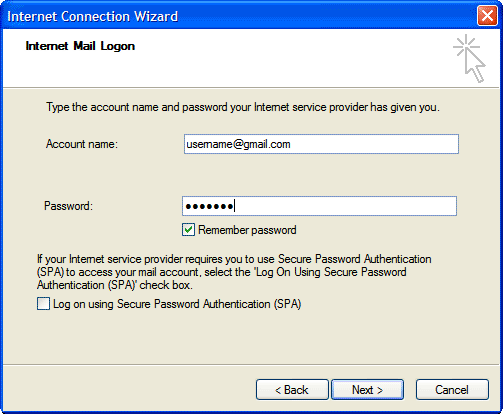
  11. configuring outlook express

  12. Click pe Finish.
  13. In fereastra Internet Accounts care ramasese deschisa mergi pe butonul Email  – stanga sus.
  14. Dai click pe butonul Save Changes Properties.
  15. La Outgoing Mail (SMTP), bifeaza casuta ‘This server requires a secure connection (SSL).’
  16. Introdu 465 in campul ‘Outgoing mail (SMTP)’.
  17. Sub Incoming mail (IMAP), bifeaza casuta ‘This server requires a secure connection (SSL)’ si portul de comunicare se va schimba din 110 in 993 pe care va trebui sa il lasi asa.
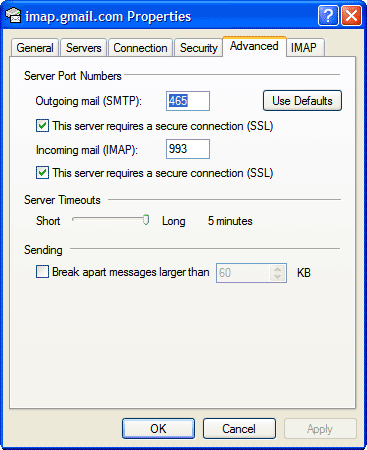
  18. configuring outlook express

  19. Click pe butonul Servers, si bifeaza casuta:  ‘My server requires authentication.’
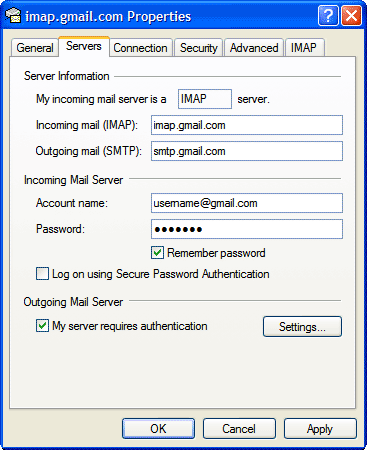
    configuring outlook express

  20. Click OK.

Daca doresti sa setezi alt client precum Office Outlook setarile sunt identice, numai ca pozitionarea sau numele butoanelor s-ar putea sa difere putin.

Setarile de baza sunt: adresa de email, parola, server pop3, server smtp, porturile la servere adica 465 si 993 bineinteles casutele bifate ca in poze, deasemenea casuta My server requires authentication trebuie sa o bifezi.

Gata! Acum daca ai facut totul cum trebuie ar trebui sa poti sa iti citesti email-urile cu ajutorul clientului Outlook Express sau Office Outlook.

Istoria Google intr-un filmulet distractiv de 2 minute

Postat de Ionut In October - 27 - 2009

Asa cum arata si titlul se pare ca cei de la Google pe langa munca pe care o depun zilnic stiu sa isi faca cunoscuta istoria sub o forma mult mai distractiva.

Conform celor de la WordPresse se pare ca in ultima perioada au avut loc cateva atacuri asupra blogurile ce ruleaza WordPress 2.8.4, astfel au realizat un update pentru cei care detin un blog bazat pe WP.

Noua varianta de WordPress a fost lansata ieri seara si este recomandata tuturor ce folosesc platforma lor, ea aducand cateva imbunatatiri la capitolul securitate:

  • A fix for the Trackback Denial-of-Service attack that is currently being seen.
  • Removal of areas within the code where php code in variables was evaluated.
  • Switched the file upload functionality to be whitelisted for all users including Admins.
  • Retiring of the two importers of Tag data from old plugins

WordPress 2.8.5 – Descarca ultima versiune:   http://wordpress.org/download/