 Cam asa suna Oferta de job in sisteme de operare moderne cu explicatiile de rigoare.
Calificare și Experiență:
• Studii superioare în domeniul informatic;
pana aici e ok, dar numai sa nu privesti mai jos.
• Experiență: minim 5 ani în domeniul IT;
daca ne uitam pe cerintele de mai jos nimeni nu poate sa aiba experienta in asa ceva in ultimi 5 ani. Aceste tehnologi au disparut de mult. Xp a fost lansat in 2005 adica acum 10 ani, so…?
• Cursuri de specializare în domeniul informatic (reţele, baze de date etc.)
Pe bune, chiar mai e nevoie de asa ceva? Daca in 2015 am luract de 5 ani in acest domeniu nu ma incadrez? Pentru cerintele de mai jos normal ca nu.
• Engleză – nivel avansat;
La ce? La cele 200 de cuvinete folosinte in OS-urile de mai jos?
• Permis de conducere categoria B.
Normal, la ce jeguri de pc-uri au sigur e nevoie de cineva care sa stie sa care de la birou pana la masina si de la masina la alt birou.
• Cunoașterea sistemelor hardware / software (depanarea sistemelor hardware, instalarea și configurarea sistemelor de operare moderne – Windows 95/98/NT, Novell Netware, UNIX/Linux, instalarea și configurarea aplicațiilor necesare desfășurării activității diverselor compartimente ale societății;
Pentru aici am spus cam tot ce se putea prin raspunsurile date mai sus, dar hai sa vedem si responsabilitatile acestui job.
Responsabilități principale:
• Achiziționează și coordonează procesul de instalare a echipamentelor și sistemelor informatice și de telecomunicații din firmă și oferă suport pentru întreținerea și utilizarea optimă a acestora.
Ne foarte usor sa instalezi de pe CD, dar sa va vad de unde dracu se mai pot procura disckete cu Windows 98.
• Identifică noile cerințe ale sistemului informatic, stabilește un management al proiectelor disciplinat pentru noile sisteme instalate, inclusiv managementul furnizorilor, utilizatorilor și consultanților, dacă este cazul.
Cerinte ale sistemului informatic, sisteme instalate? Ne referim aici la Win98?
• Definește standardele IT la toate nivelurile, inclusiv standardele privind echipamentele hardware și aplicații software la calculatoare, precum și necesitățile de achiziție, protocoale de rețea, drepturile de autor (copyright) și protejarea împotriva virușilor informatici
Curios unde mai gasiti switch-uri doar pe 10Mb ca alea pe 100 sunt prea scumpe si nu are rost investitia.Protocoale de retea, drepturi de autor …. pe bune, aia care au facut soft-urile respective sigur s-au pensionat, au murit, au plecat in strainatate, nu ii mai intereseaza si cel mai probabil au si uitat de asa ceva. Ca sa nu mai punem la socoteala ca pe Windows 98 e cam improbabil ca cineva sa iti mai faca un inventar prin retea sau vor apela la prea maritul subseven.
• Asigură integrarea sistemului informatics la toate nivelurile
Cine dracu mai face virusi pentru Windows 95/98/NT (pe NT e probabil sa mai existe scapari ca Xp-ul e pe aceasta arhitectura )
• Elaborează planul strategic pentru sistemele informatice și, după caz, face evaluări periodice ale acestuia
Evaluari… cum ? Se duce cu o foaie in mana si cu un pix si il intreaba pe Gigel de la Conta daca ii merge Fox-ul? sau daca are cumva nevoie de Office 2010 sa poata citi docx?
• Pregătește un plan operațional anual pentru IT și întocmește bugetul pentru IT
Buget? Ati inebunit? Ce buget ti-ar trebui pentru acest job? Eu zic ca nu ar trebui un buget, ar trebui sa scoate pc-urile alea din priza si sa le aruncati pe geam.
• Gestionează sistemul de telecomunicații
Daca si telecomunicatiile sunt in concordanta cu echipamentele IT din firma inseamna ca ei inca au telefoane cu rotita.
• Organizează si administrează la nivelul companiei, sistemele informatice, bazele de date şi infrastructura de comunicaţii, inclusiv serverele de aplicaţii de baze de date şi de comunicaţii, cu asigurarea unui sistem eficient de protecţie şi securitate a informaţiilor prelucrate, stocate sau transmise;
Stati linistiti, nu o sa va hackereasca nimeni. Le-ar trebui acces fizic si o geata de dischete, BUNE, DA?
• Asigură mentenanţă şi modernizarea sistemelor informatice şi de telecomunicaţii urmărind asigurarea interconectării şi funcţionalităţii acestora;
Am vorbit mai sus, nu mai are rost sa ma repet ca firma ar trebui sa dea faliment.
• Stabileşte modul de derulare a activităţilor aferente sistemelor IT&Tc la nivelul companiei;
In primul rand e IT&C nu IT&Tc, cat despre modul de derulare a activitatilor aferente, parca ma vad pe mine acum 10 ani cand ma trimitea seful prin sectii sa fac inventarul manual cu toate ca erau fifty/fifty 98/xp.
• Asigură evidenţa tuturor echipamentelor şi aplicaţiilor informatice (dotări, licenţe, scheme etc.) existente şi necesare;
Dotari? Ce dotari ca alea sunt relicve, ar trebui sa mergeti cu ele la muzeu. Intr-o perioada chiar avea nevoie de un pc ca asta pentru ceva jocuri MS-DOS, old stuff.
• Întocmeşte propuneri privind asigurarea resurselor umane, materiale şi băneşti pentru modernizarea şi exploatarea sistemului informatic si de telecomunicaţii;
La fiecare 10 pc-uri ai nevoie de un IT-ist, si cine lucreaza la un asemenea pc cu Windows 95/98/NT 80% din timp il pierde asteptand sa raspunda si inca alt 5% sa le trimita pe email asta daca nu cumva acel calculator moare instantaneu…. sper numai sa nu foloseasca Outlook.
• Elaborează şi avizează specificaţiile tehnice pentru echipamente şi soluţii în domeniul informatic şi telecomunicaţii;
Mda, sigur ai ce aviza la asemenea relicve.
• Stabileşte politici comune grupului privind achiziţia de tehnică de calcul (tip, fabricant, furnizor etc.) în special pentru staţii de lucru, imprimante, multifuncţionale etc.;
Nu mai sunt la curent cu asa echipamente moderne, dar chiar mai gasiti asa ceva? Cred ca mai de graba gasesti un iPhone de Aur decat un pc pe care sa ruleze in mediul business.
• Asigură gestionarea pe linie tehnică a tuturor contractelor cu furnizorii externi grupului, de servicii aferente domeniilor proprii propunând soluţii tehnico-organizatorice privind reducerea costurilor pe companie
Sincer nu ma mai repet ca nu are rost. A se citi deasupra.
]]>De instalat Windows 8.1 RTM se instaleaza chiar ceva mai simplu decat Windows 8 sau Windows 7 despre care am mai vorbit in tutorialele anterioare, insa la fel ca si in ele prima data aveti nevoie de o imagine a windows-ul dupa care aceasta se poate arde pe un DVD (neaparat DVD – nu CD ca nu incape) sau pe un memory stick (de minim 4Gb) – metoda care eu unul o recomand datorita vitezei de instalare. Pentru a pune o imagine pe un stick si ca acesta sa fie bootabil aveti aici un tutorial – stick bootabil.
Instalare Windows 8.1 RTM – primul pas
Asa cum am spus mai sus stick-ul/DVD cu windows 8.1 rtm trebuie sa il aveti la indemana, dupa care, daca nu stiti sigur va trebui sa va asigurati ca in Bios, prima optiune de boot este de pe stick respectiv DVD. Pentru a intra in BIOS (se apasa F2, F10, del sau delete – astea sunt tastele in functie de placa de baza), insa la placile de baza mai noi si chiar la unele mai vechi puteti sa alegeti de pe ce booteaza apasand tasta F12 – aici fiind un meniu din care va puteti alege de pe ce device sa porneasca computerul.
Dupa ce pc-ul vostru booteaza de pe stick/DVD, veti fi intampinati de un ecran ca cel de mai jos in care va trebui sa va alegeti limba. Un sfat bun ar fi sa o lasati asa avand posibilitatea ca mai apoi din control panel sa faceti acest lucru.

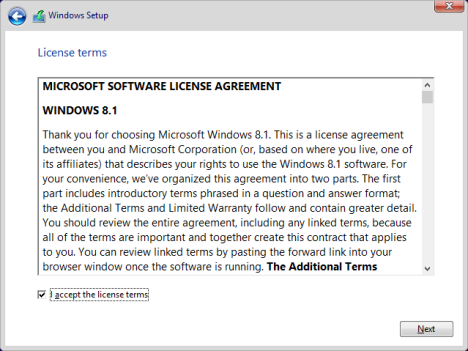
Dupa ce v-ati ales limba va trebui sa alegeti Install now si Windows 8.1 rtm va incepe sa se instaleze, insa numai dupa ce veti introduce cheia de activare si acceptarea licentei, dupa care va trebui sa dati un click pe Next (urmatorul)
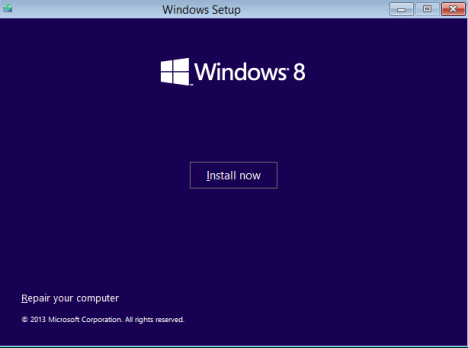
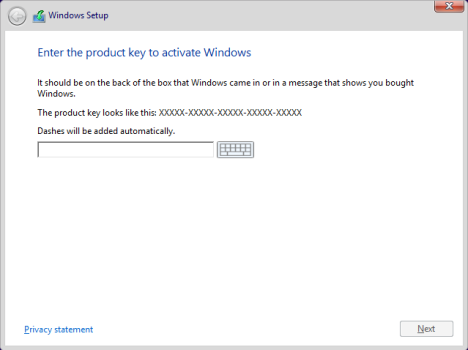
Avand in vedere ca mai nimeni nu citeste licentele (o gramada de scris dupa parerea mea mai mult degeaba – cel putin pentru romani) veti da click repejor pe butonul Next dupa care va trebui sa urmati pasul doi de instalare al Windows 8.1 rtm.
Instalare Windows 8.1 RTM – pasul doi
Pentru un incepator in ale instalat-ului de unul singur primul pas, acela cu bootatul de pe stick sau DVD si/sau stick-ul/DVD-ul nu este bootabil da cele mai multe batai de cap, insa pasul doi este sa zicem unul oarecum intuitiv daca persoana care se apuca de instalat stie si ceva engleza.
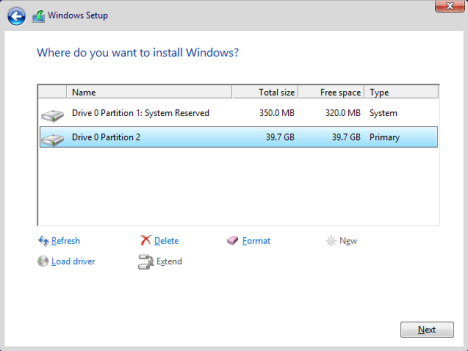
Eu l-am denumit pasul doi deoarece aici utilizatorul va trebui sa intervina el propriu zis si va trebui sa gandeasca putin, deoarece isi poate pierde datele de pe hard disk. In cazul unei instalari pe curat (fara sa fi avut un sistem de operare inainte se poate alege ) “Custom: Install Windows only (advance)” fara nici un fel de problema. O problema poate fi numai atunci cand inainte a-ti avut un windows si nu v-ati facut o copie la datele de pe hard disk si anume:
De cele mai multe ori instalarea se face pe prima partitie si aici ma refer la prima partitie de ordinul GB nu MB. Partitia de 100MB in cazul lui Windows 7 sau 350MB in cazul lui Windows 8 respectiv Windows 8.1 ,vor trebui si ele sterse de pe butonul de delete (dar nu inainte de a le selecta), cat si urmatoarea partitie (de obicei este o partitie care are cativa zeci de Gb, chiar si 100/100 si ceva, insa restul de partitii sunt cel putin egale cu prima, daca nu sigur mult mai mari).
In cazul in care a-ti avut Windows preinstalat (cumparat cu tot cu pc/laptop) si nu ati intervenit asupra partitiilor, computerul respectiv a venit 90% cu o singura partitie asa ca aveti grija sa va faceti o copie de sigurata la datele de pe PC/Laptop.
In cazul in care veti alege varianta upgrade tot ce se afla pe prima partitie (inclusiv windows, desktop, my documents,…etc) va fi pus intr-un folder Windows.old, dar avand in vedere ca nu am testat upgrade de la Windows 7 cu partitie de 100mb la Windows 8.1 RTM cu 350mb s-ar putea totusi sa fiti intampinati si de alte ferestre inafara de cele de mai jos sau poate nu va avea cum sa salveze toate informatiile din lipsa de spatiu, fapt ce va duce la alte mesaje si/sau imposibilitatea instalari prin aceasta metoda.
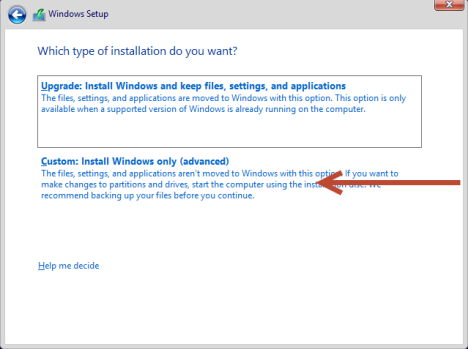
De observat: acest tutorial de instalare a sistemului de operare Windows 8.1 rtm nu este facut pentru cei care au 2 sau mai multe HDD-uri, ori au un Hard disk de tip SSD si un HDD normal 2.5″/3.5″, dar si pentru acest caz tutorialul este 99,9% identic. Singura diferenta este ca va trebui sa stiti de la bun inceput unde veti instala (pe ce HDD – va puteti da seama dupa dimensiunile afisate la partitii respectiv HDD-uri) si aveti grija de pe ce HDD este pus in BIOS pc-ul vostru sa booteze.
Daca a-ti ales ca instalarea sa se faca prin Custom install asa cum am spus mai sus stergeti partitia de 100 sau 350MB, stergeti si urmatoarea partitie care teoretic a fost Windows ul vechi dupa care spatiul creat ca fiind nelocat il selectati si dati click pe New pentru a se creea partitia de Windows respectiv partitia de recovery de 350MB. Dati Next, dupa care windows-ul va incepe sa copieze fisierele sale.
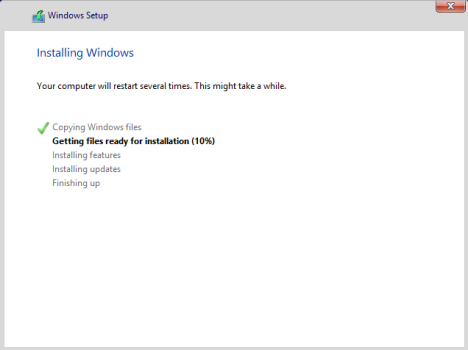
Daca a-ti bootat de pe stick si copiat-ul a ajuns la 100% , computerul vostru se va restarta moment in care va trebui sa scoateti stick-ul din pc/laptop altfel acesta va porni din nou instalarea si tot asa.
Instalare Windows 8.1 RTM – Personalizare Windows
Pot spune ca acesta este al 3-lea pas si ultimul, el constand intr-o simpla personalizare a Windows-ului prin introducerea numelui la PC, setarea culorilor pe care acesta le va avea la desktop, update-uri, modalitati de informare Microsoft (o chestie care intotdeauna nu mi-a placut sa fie pe ON si ea este)…etc.
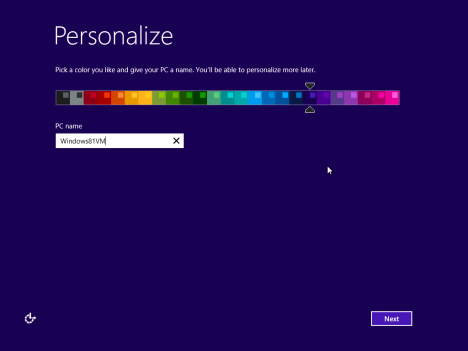
Calea cea mai simpla la a termina cat mai repede de instalat Windows 8.1 rtm este sa puneti nume la pc/laptop si sa alegeti use express settings, dupa care v-a trebui
sa dati un nume de utilizator acestuia. 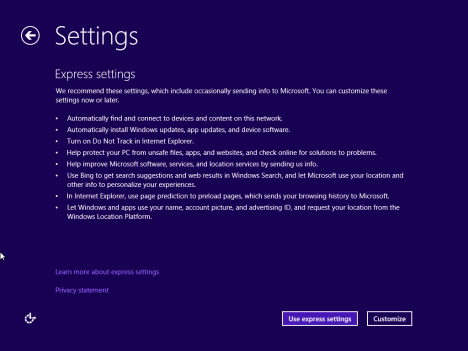
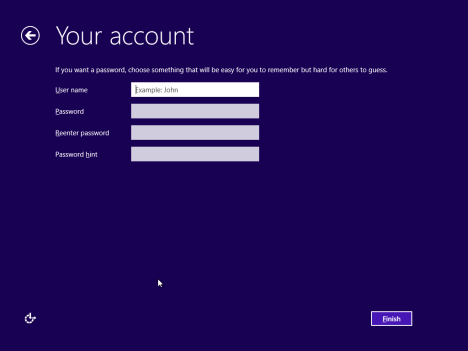
Dupa introducerea numelui de utilizator, Windows 8.1 isi va instala aplicatiile din interfata Metro, iar apoi veti fi intampinati de aceasta.
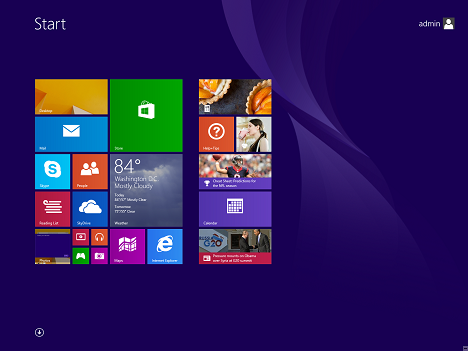
Cu astea fiind spune noul vostru Windows 8.1 RMT este aproape instalat. Spun aproape, pentru ca in cazul viitoarelor placi de baza sau in cazul unora deja existente nu toate driverele vor fi instalate automat si/sau cu conexiune la internet nu vor putea fi descarcate din baza de date Microsoft, acestea neexistand.
Ce mai impresionat: Un lucru laudabil este ca odata cu conexiune la internet Windows-ul 8.1 rtm incepe singur sa isi caute si sa isi instaleze driverele la componentele la care in momentul intalarii propriu zise nu a avut.
]]>De ce sa setam o parola contului – Administrator
Daca aveti un calculator si aici ma refer la Desktop si sunteti singurul care il acceseaza, atunci acest articol va este adresat doar daca vreti sa accesati calculatorul de la distanta prin Remote Desktop cu contul de Administrator.
Daca aveti un laptop sau calculatorul este unul pe care il impartiti cu mai multi membri ai familiei ori sunteti intr-un camin de studenti ca exemplu, atunci este recomandat parolarea acestuia.
De ce? pentru ca prin acest mod unul care ar vrea sa va acceseze datele de pe contul vostru o sa aiba o problema in plus sau poate chiar ii va fi imposibil daca nu are cunostinte in domeniu.
Avand in vedere ca am facut o introducere destul de laborioasa, haideti ca acum sa trecem la esenta problemei si anume schimbarea parolei contului de Administrator intr-un sistem bazat pe sistemul de operare Windows 7 si/sau Windows XP.
Cum schimb parola contului Administrator
Schimbatul parolei pe contul de administrator in Windows 7 se face destul de usor si anume:
- se da click dreapta pe Computer fie el pe ecran (dar numai daca nu este scurtatura) sau din meniul de start, dupa care mergem pe Manage
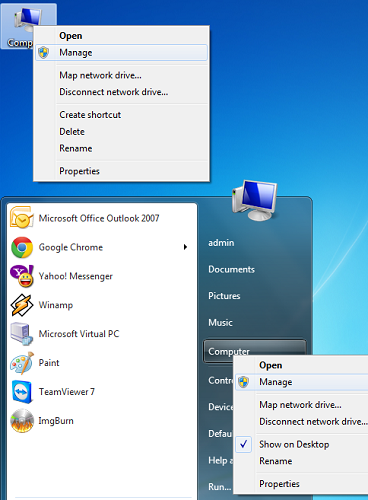
Click dreapta Computer
- mergem pe Local Users and Groups –> Users, ne pozitionam pe contul Administrator, dam click dreapta pe acesta si mergem pe Set password

Setare parola
- confirmam prin apasarea butonului Procced dupa care introducem noua parola si confirmarea noii parole in cele doua casute.

Setare parola la contul de administrator in Windows 7
- dam Ok si cu asta suntem gata
La Windows 7 treaba cu contul de administrator sta ceva mai complicat si daca ai un singur user la care ai uitat parola, atunci resetarea acesteia in Windows 7 iti va da ceva bataie de cap.
Cum activez contul de administrator in Windows 7
In primul rand daca totusi mai ai acces la calculator si nu ti-ai uitat parola – (vezi Metoda 5), pentru a activa acest cont exista mai multe metode:
Metoda 1 – prin Local Users and Groups
Pentru a activa contul de aministrator folosind metoda prin Local Users and Groups urmatii pasii de mai jos:
- deshideti Local Users and Groups -> click dreapta pe Computer -> mergi pe Manage -> Local Users and Groups ->Users sau tot acest lucru il puteti obtine prin scrierea in casuta de cautare de la start lusrmgr.msc
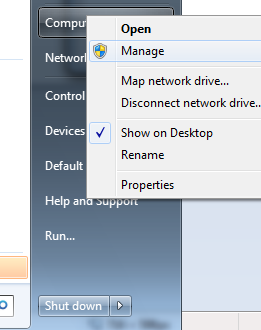
Manage - start menu

- la Users dati click dreapta pe contul Administrator mergeti pe Properties si debifati casuta Account is disable
Metoda 2 – prin Comand Prompt
In acest caz activarea contului de administrator in Windows 7 devine floare la ureche daca stiti comanda care face acest lucru:
- deschideti comand prompt-ul -> Start scrieti cmd si rulati programul. De preferat ar fi sa-l rulati cu drepturi de administrator ca sa nu intampinati alte probleme.

Run comand prompt as administrator
- in cazul in care intampinati vreo confirmare dati Yes
- in comand prompt introduceti comanda de mai jos urmata de un enter:

- Comanda activare cont administrator – Windows 7
Metoda 3 – prin Local Security Policy
Local Security Policy reprezinta totalitatea politicilor de securitate si nu numai ale unui sistem de operare.
Banuiesc ca o mica parte din vizitatorii acestul blog au cunostinta despre asa ceva, insa cei atehnici sau cei care utilizeaza calculatorul doar ca pe o unealta in alte scopuri sigur nu au nici cea mai mica idee cum ca ar exista asa ceva la ei in computer, asa ca pentru a activa contul de administrator din Windows 7 folosindu-ne de Local Security Policy urmati pasii de mai jos:
- deschidem Local Security Policy -> Start scriem in casuta de search Local Security Policy mergem pe Local Policies apoi pe Security Options dupa care in panoul din dreapta prima optiune de sus este Accounts: Administrator account status
- dam dublu click pe aceasta si schimbam starea acestuia din disable in enable

Local Security Policy
Atentie: Pentru curiosi daca nu stiti ce faceti ar fi bine sa nu umblati si la alte setari in Local Security Policy inafara de cele indicate in acest tutorial.
Metoda 4: in timpul instalarii – Windows 7
Avand in vedere ca aceasta metoda este legata de instalarea sistemului de operare Windows 7 am sa fac o mica referire catre acest tutorial.
Cand ajungeti la partea de setare a parolei pe contul ales de voi apasati tasta F10 care vadeschide fereastra comand prompt.

Setare parola cont Windows 7
In aceasta fereastra va trebui sa introduceti comanda de la Metoda 2:
net user administrator /active:yes

Activare cont administrator Windows 7 - instalare
Metoda 5 – din registrii folosind un DVD cu Windows
Aceasta metoda este ceva mai greoaie, insa in cazul in care ai uitat parola la contul tau de Windows si din pacate numai pe acela il aveai activ cu drepturi de administrator, atunci aceasta este singura metoda care iti confera o reusita de 100% in a avea din nou acces la calculatorul tau fara o formatare.
De precizat ar fi faptul ca in cazul in care si pe cuntul de administrator ai parola pe care nu o detii tu personal sau ai uitat-o deasemenea, atunci tot tutorialul de mai jos nu iti va fi de folos.
Avand in vedere ca tutorialul implica modificarea unor chei de registru este bine ca inainte de modificarea oricarui fisier (in cazul de fata fisierul SAM) sa ii faceti o copie de siguranta in alta locatie pe hard disk, stick usb… etc
Pentru inceput avem nevoie de un DVD cu Windows 7 sau de un CD/DVD bootabil cu un soft care sa stie sa incarce registrii de windows pentru a-i putea modifica ulterior.
In cazul de fata eu zic ca un DVD cu Windows 7 este mai mult decat suficiet asa ca sa trecem la pasii care trebui urmati:
- la fel ca si la o instalare normala de Windows 7 se baga DVD-ul in unitate se buteaza de pe el si se ajunge la pasul din imaginea de mai jos unde de data aceasta in loc de Install now vom alege Repaire your computer (stanga jos).

Reparare computer - Windows 7
- dupa pasul de mai sus vom alege sistemul de operare pe care dorim sa il reparam si mergem pe Next

- in fereastra de System Recovery Options deschidem comand prompt-ul in care introducem comanda de a deschide registrii de windows (scriem regedit si dam Enter)

Pornire comand prompt la reparare windows 7

- Deschidere registri in modul de reparare windows 7
- selectam cheia HKEY_LOCAL_MACHINE, mergem pe File si incarcam de la Load Hive registrul SAM din calea C:\Windows\system32\config (unde C reprezinta litera sistemului vostru de operare si SAM este un fisier de tip FILE nu text sau altceva)

Incarcare registrii locali

Incarcarea registrului SAM
- ii dam un nume registrului SAM – in cazul de fata test

Atribuirea unui nume registrului SAM
- navigam pana la cheia Administrator din calea de mai jos, unde vom observa in parte dreapta ca tipul administratorului exista 0x1f4. Tinem minte acest numar, pentru ca deasupra cheii Names se afla o cheie numita 00001F4 pe care o vom modifica ulterior.

Modificare starii contului administrator in Windows 7
- in partea dreapta a cheii 00001F4 se afla 2 subchei F si V. Noi vom modifica subcheia F astfel:
- deschidem subcheia F iar in dreptul numarul 0038 este valoarea 11 pe care o vom face 10 fapt care ne va activa contul de administrator si ne vom putea loga din nou in Windows 7.

Schimbarea valorii de stare a contului de administrator in Windows 7
Presupun ca stiti sau va aduceti aminte ca sambata asta (ultima sambata din luna octombrie) se da ora inapoi pe intreg globul asa ca nu uitati.
La Windows Xp ceasul se dadea automat inapoi singur la Window 7 se pare ca baietii s-au gandit ceva mai mult si ne-au pus si un mic afisaj la ceas care sa ne aduca aminte sa schimbam ora la alte ceasuri de prin casa care nu stiu singure sa se intoarca cu o ora in trecut .
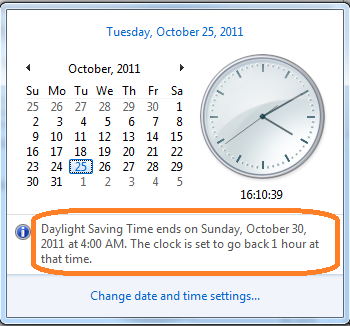
Timp in windows 7
Sunt curios cine a fost pe faza si a observat aceast lucru, dar sincer?
]]>
BSOD Windows 8 - Your computer needs to restart
Daca stiti ca aveti un procesor ce suporta virtualizare atunci nu va mai ramane sa descarcati versiunea de Windows 8 dorita:
Download Windows 8 pe 64 de biti – este de preferat
Download Windows 8 pe 32 de biti
Descarcati ultima varianta de VirtualBox de aici, dupa care urmati intocmai tutorial video cu instalarea lui Windows 8 de mai jos:
Instaleaza Windows 8 in VirtualBox
Instaleaza Windows 8 in Vmware
Daca insa preferati o instalare clasica, direct pe hard disk-ul vostru fara sa mai folositi un mediu virtual aici aveti un tutorial cu poze redactat pe intelesul oricui.
]]>Windows 8 va ramane cel putin vizual la fel ca si in acest moment, eventual cu mici modificari pe ici pe colo insa nu cred ca vor fi foarte importante asa ca pentru a va face o idee am ales sa fac cateva printscreen-uri la cele mai importante ferestre cu care va puteti intalni in viitorul sistem de operare.
Windows 8 Desktop
Windows 8 vine cu un dual Desktop. Cel din poza de mai jos este special creat pentru tablete, pe cand celalalt este oarecum identic cu cel din Windows 7.
Chiar daca marea majoritate a-ti vazut pana in perezent cum arata partea de tableta, am sa postez si eu o poza in care puteti observa faptul ca in partea din dreapta sus aveti utilizatorul cu comenzile aferente acestuia.

Windows 8 tablet desktop
Windows 8 explorer cu Metro UI

Windows 8 explorer - Metro UI
Dupa cum puteti observa in imaginea de mai jos in Windows 8 cel putin in Explorer-ul cu interfata Metro UI cei de la Microsoft nu au mai integrat si super hidden files (fisierele de sistem) ele putand fi vizibile numai dupa ce accesati meniul folder view din control panel si bifati optiunea pentru a vedea fisierele de sistem.

Windows 8 Explorer - fara super hidden files
Windows 8 Task Manager
Task Manager in Windows 8 este intr-adevar ceva mai complex si complet, insa pe cat de complex este pe atat de complicat poate sa devina pentru un utilizator incepator. Ca si recomandare de baza pentru cei care lucreaza mult cu Task Managerul eu zic ca tot mai de baza sunt vechile mele utilitare Autoruns si Process explorer.

Windows 8 Task Manager

Windows 8 Task Manager - performance
File explorer in interfata de tableta
In desktop-ul de tableba windows explorer sau file explorer pot spune ca este cu totul si cu totul mai diferit de cel pe care il cunoasteti si cu care v-ati obisnuit pana acum.
Peste acest file explorer am dat atunci cand am dorit sa schimb poza utilizatorului.

File explorer in interfata de tableta
Meniul Open With
Un fisier poate fi deschis de mai multe aplicatii asa ca nu de putine ori ne intalnim cu dorinta de a deschidem o poza ca exemplu cu … picasa sau orice alt soft inafara de Windows Photo Viewer.
Avand in vedere ca Windows 8 tinde jumatate spre modul tableta baietii de la Microsoft s-au gandit sa ii schimbe si acestuia aspectul creeandu-l astfel:

Windows 8 - meniul Open With
Copiere de fisiere copy – paste
La acest capitol celor de la Microsoft le-as da un 10, in sfarsit au facut si ei ceva cat de cat folositor si inovator daca as putea spune.
In Windows 8 vom avea posibilitatea copierii fisierelor dintr-o parte in alta atat in acelasi timp (ca de obicei), dar vom avea si posibilitatea sa punem pauza la o anumita copiere atunci cand dorim sa crestem viteza celorlalte.

Copiere in Windows 8
Internet explorer 10
Nici macar in viitorul sistem de operare nu vom scapa de Internet Explorer, ba din contra, el va venii sub o noua infatisare si o noua versiune – Internet Explorer 10.

Internet Explorer 10
Chiar daca am fost obisnuiti aproape un deceniu ca bara de adrese sa fie sus la orice browser ea in Internet explorer este situata jos si tab-urile sus. Avand in vedere ca aceste bari se ascund ele pot fi accesate printr-un simplu click dreapta.

Internet explorer 10 open file

Internet Explorer 10 new tab
Internet explorer 10 in Windows 8 este instalat ca si o aplicatie si este accesibil numai sub interfata tabletei cat despre functionalitate acest nu suport fisiere de tip flash – deci nu merg videoclip-urile de pe Youtube doar daca sunt in format HTML 5.
Securitate Windows 8
Pe lanaga protectia care a sosit odata cu Windows 7 – UAC (user account control), Windows 8 vine cu un sistem de protectie preinstalat – Microsoft Security Essentials.

Microsoft Security Essentials
Pe noua versiune de windows mi-am permis sa fac si un mic test cu aproape 20 de virusi mai noi dintre care doar 1 singur a reusit sa se copieze in locatia dorita si sa isi creeze o cheie in registri prin care urma sa se porneasca automat la urmatorul restart, insa si de aceasta data Windows-ul a blocat executia acestuia.

Windows 8 blocheaza virusii
Activare Windows 8
Avand in vedere ca Windows 8 developer preview este o varianta de test ea vine deja activata, dar va uitati la pozele de mai jos o sa observati si aici o mica schimbare.

Activare Windows 8

Activare Windows 8
Windows 8 suporta fisiere ISO si VHD
In windows 8 printr-un simplu click dreapta vom putea monta orice fisier de tip ISO si/sau VHD ca o alta unitate – litera respectiv partitie.

Suport pentru fisierele ISO si VHD
Aplicatii in Windows 8
Windows 8 se pare ca vrea sa intre si pe partea de socializare astfel ca prin intermediul aplicatiei Socialite puteti sa va adaptati contul de Facebook.
Acum eu sunt curios daca vor baga si Google+.

Windows 8 socialite

Windows8 socialite

Windows 8 feeds
Windows 8 shutdown
Daca veti dorii sa va inchideti pc-ul atunci sa stiti ca aveti o problema, deoarece butonul de shutdown pur si simplu nu exista. Singura modalitate este ori sa folositi combinatia de taste Alt+F4 ori pur si simplu apasand butonul de power de la unitate o singura data.

Windows 8 Shutdown
Instalare Windows 8
Sincer noua versiune de Windows care deocamdata este in varianta developer preview – ceva de genul pre beta, se instaleaza la fel de usor ca si Windows 7, iar pasii pana la partea in care ne alegem partitia sunt 99% identic. Singura diferenta este doar ca in loc de Windows 7 apare Windows 8 Developer Preview.
Pasul 1:
Dupa ce descarcati imaginea iso de la sfarsitul acestui articol v-a trebui sa o scrieti pe un dvd, dupa care alegiti modul de bootare (fie din BIOS fie din boot menu) de pe DVD , urmand ca instalarea lui Windows 8 sa porneasca.
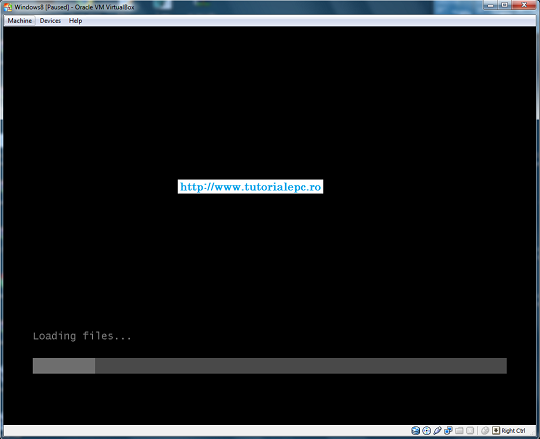
Install Windows 8

Instalare Windows 8 developer preview
Alegem limba de instalare

Windows 8 language
Acceptam termenii si conditiile lui Windows 8

Acceptam termenii si conditiile lui Windows 8
Alegem partitia de instalare a lui Windows 8
- la fel ca si in cazul lui Windows 7 se alege varianta driver options pentru a beneficia de mai multa libertate in alegerea partitiei de instalare
- ne alegem paritia in care dorim instalarea lui Windows 8
- redimensionam partitia dupa caz – folosind meniul de mai jos, dupa care dam next si asteptam finalizarea instalarii ce va fi urmata de un restart al sistemului.

Alegem partitia de instalare

Redimensionam partitia in functie de necesitati

Finalizare instalare Windows 8 - pasul 1
Pasul 2:
Acceptare licenta
Datorita faptului ca Windows 8 developer preview este un sistem de operare de test acesta vine gata licentiant insa ca la orice soft trebuie sa ii aceptam si termenii de licentiere.

Acceptarea termenilor de licenta in Windows 8
Alegem un nume de calculator

Alegem un nume pentru calculator
Mod logare in computer
Datorita faptului ca Windows 8 este un sistem de operare dual el vine si cu un dublu mod de autentificare si anume:
- mod local – prin care se creaza un nume de utilizator
- mod web – prin care se poate folosii un cont de windows live

- Mode de autentificare – customize
Creem un utilizator local cu numele si parola dorita.

Creare user si parola pentru windows 8

Creem un utilizator local
Daca ati urmat in tocmai pasii de mai sus finalizarea instalarii lui Windows 8 este gata.

Instalare Windows 8 finalizata
Concluzii
Din cate am reusit sa il testez pana acum nu pot spune ca se comporta foarte rau, insa cand am incercat sa instalez Avast 6 am intampinat o eroare ce mi-a restartat computerul. Butonul de start este mai mult decat inselator deoarece ai tendinta sa dai start sa deschizi aplicatii insa ele se regasesc in modul-ecranul pentru tableta.
Este oarecum peste mana atunci cand vine vorba sa dezinstalam aplicatii, iar windows search nu este la fel de destept in modul tableta ca in Windows desktop.
Securitate Windows 8
Urmatoarea incercare de instalare a antivirusului a fost la fel fara succes, insa cel putin de aceasta data nu mi s-a mai restarteze calculatorul. Deci, din punctul de vedere al protectiei cu un alt antivirusinafara de Windows Defender, in momentul de fata Windows 8 nu este la fel de compatibil ca si cu alte soft-uri de pe piata.
Din lipsa de timp cred ca la acest capitol am sa astept testele voastre cu alti antivirusi si cine stie poate chiar cu un review sau de ce nu un tutorial intreg.
Ce as putea spune ca apreciez la Windows 8 este faptul ca vine cu o noua versiune de Windows Defendere sau cel putin asa am tras concluzia, deoarece din cei vreo 20 de virusi actuali pe care i-am testat numai unul singur a reusit sa treaca de sistemul de protectie, dar nici acesta in totalitate deoarece a reusit sa se puna la startup insa era blocat de Internet Security Settings.

Windows 8 blocheaza virusii
Ca si in articolul precedent pentru cei care doresc sa testeze Windows 8 am adaugat si link-ul de download pentru ambele versiuni 32 respectiv 64 de biti:
]]>Ca tot romanul avid de cunoastere cel putin in materie de IT va intrebati probabil:
Bine bine, dar cu ce vine nou acest Windows 8?
Noutati in Windows 8
- Interfata noului sistem de operare este una duala daca as putea sa ii zic asa, deoarece vine la pachet cu infatisarea Metro UI – cea din poza de mai jos, dar si cu vechiul design al lui Windows 7.
Parere despre interfata: Chestia asta seamna mai mult a tranzitie, ceva asemanator cum a fost cu denomizarea banilor in Romania acum cativa ani si totusi nici acum nu am scapat de leii vechi :D.

Windows 8 Metro UI
- software compatibil cel putin cu Windows 7, dar tot ce ruleaza pe Windows 7 ruleaza si pe XP atunci pe Windows 8 ar trebui sa fie si el la randul sau compatibil asta doar in teorie si deducere personala – sincer era de asteptat acest lucru pentru ca daca ar fi scos pe piata un lucru incompatibil cu vechiul sistem de operare Windows 7 cine ar mai fi cumparat
- un nou Task Manager sper sa il faca in genul lui Process Explorer
- Windows 8 promite sa consume mai putina memorie RAM decat predecesorul sau. Sincer asa se auzea si de Windows 7 inainte de lansare, dar pana la urma tot a trebuit sa mai adaug vreo 2G ca sa imi mearga toate lucrurile OK.
- avand in vedere ca Windows 8 este un OS dual el are ceva din ceea ce vrea sa faca Google cu al lui Chrome OS astfel ca, acum aplicatii pot fi scrise si in alte limbaje de programare gen HTML si Javascript pe langa clasicele C#, C++, VB …. etc
- cum tot am adus in discutie Google-ul, iata ca nici pe nisa de cloud storage Microsoft-ul nu se da in laturi de la a copia o idee, astfel ca in Windows 8 vom avea spatiu de depozitare a fisierelor in cloud cu ajutorul aplicatiei Windows Live Skydrive
- cea mai noua si buna imbunatatire care mie mi s-ar parea ar fi faptul ca Windows 8 va porni in nu mai putin de 10 secunde conform videoclip-ului de mai jos
dar sa speram ca la acest capitol nu au trisat cumva prin simpla configuratie a laptop-ului adica un BIOS super rapid ca UEFI BIOS si un SSD
Windows 8 imbunatatiri si compatibilitati Hardware
- windows 8 va suporta procesoare ARM – acelea pentru telefonele mobile ca doar am zis ca este un OS dual
- compatibil cu toate dispozitivile cu care Windows 7 era compatibil – ca si in cazul soft-urilor ar fi fost prea aiurea sa nu fie
- va rula pe procesoare Intel Atom
- va avea suport pentru chip-urile System on a Chip SoC
- va utiliza tehnologia NFC (near field communication)
- compatibilitatea cu noile ultrabook-uri nu il impiedica pe noul sistem de operare sa ruleze
- windows 8 vine cu suport pentru modul touch atat pentru interfata Metro UI cat si pentru cea veche gen Windows 7
Windows 8 Developer Preview
Download Window 8 developer priview
]]>Pentru cei din urma producatorul Rovio a decis sa lase jocul full la liber, insa asa cum stiti orice lucru gratis nu e chiar gratis. Angry Birds – full game vine cu cateva reclame incorporate probabil pentru a suplinii asa zisele pierderile cauzate de gratuitatea jocului.

Descarca Angry Birds – full game pentru Android
Pentru cei care inca nu stiu despre ce este vorba in acest joc, ei bine el este reprezentat de cateva pasari Kamikaze ce se folosesc de o catapulta pentru a incearca anihilarea catorva porci, dar asa cum se spune din batrani o poza face cat o mie de cuvinte si un videoclip cat o carte intreaga, nu?
Prezentarea jocului Angry Birds – trailer
Din pacate pentru cei care ar dori sa joace acest joc si pe laptop-urile, netbook-uri sau chiar pe calculatorul personal acesta costa destul de multicel daca ne gandim ca acesta este totusi un joc simplu in grafica.
Ca si pret pentru computere Angry Birds are costul undeva intre urmatoarele sume: $9.99/£5.99/€7.99 si poate fi descarcat de aici, insa in momentul de fata producatorul are o oferta de nerefuzat: $4.99 prin intermediul Intel AppUp center. Jocul o data achizitionat prin acest sistem se poate juca atat pe Windows Xp cat si pe noul sistem de operare de la Microsoft – Windows 7.
De asemenea jocul vine echipat cu 195 de stagii si cu un numar impresionant de ore de joc, iar in cazul in care vor fi update-uri disponibile veti beneficia de ele in mod gratuit.
]]>